Le tableau de bord et les statistiques
Le résumé dans toutes les offres ; les répartitions, les scénarios Et si et le graphique d’equity avec Trader et au-delà.
Les filtres sont sous le titre, en une rangée de chips, et s’appliquent à toute la page. La même barre est sur Statistiques, le calendrier, la liste des trades et les pages du jour et de la semaine, et le choix vous suit de l’une à l’autre ; la page d’un trade dit à l’intérieur de quoi se déplacent ses flèches ‹ ›. Chaque chiffre calculé sous un filtre le dit : « 41 trades (sur 132) · filtré ».
Le ? au début de la barre, à côté du sélecteur Afficher quand vous l’avez, explique le sélecteur et comment les chiffres sont comptés : la devise, le jour forex et le jour crypto, avec un lien pour les modifier dans le Profil. Il s’ouvre quand vous cliquez dessus ; Compris ou le ? le ferme. Le tableau de bord en garde une ligne courte sous la barre : la devise, le fait que chaque marché a son propre jour de trading, et le lien vers le Profil.
- Afficher — Master seul montre chaque décision une fois, avec le résultat du master et l’argent de tous ses comptes à côté, y compris sous un filtre de plusieurs comptes (le trade du master compte même quand son compte est hors du filtre, et la ligne indique master avant le chiffre) ; Master + suiveurs montre le groupe de copie dans son ensemble : chaque décision comme un bloc, le trade du master d’abord et les trades des suiveurs en dessous, le trade de chaque compte compté, les comptes hors du copieur laissés de côté ; Tous les comptes compte le trade de chaque compte, par ordre chronologique. Le sélecteur apparaît dès que vous avez un compte master ou suiveur ; avec un seul compte choisi, il indique « les trades de ce compte » : les trades propres à ce compte, sans tenir compte du master ni des suiveurs.
- Vue — un ensemble de filtres nommé qui s’applique en un clic, le premier de la barre. Les vues Prêtes à
l’emploi viennent de vos comptes sans rien régler : une par prop firm qui a deux comptes ou plus (« Apex · 6
comptes »), une par type de compte utilisé (« Évaluations », « Comptes financés »), Résultats réels tant que vous
avez un compte d’entraînement, et une par connexion broker quand il y en a plusieurs. Mes vues sont celles que vous
enregistrez : Enregistrer comme vue…, dans la barre à côté de Tout effacer dès qu’un chip est réglé et dans le
chip Vue, nomme les chips actuels (Entrée enregistre) ; un nom qu’a déjà l’une de vos vues demande d’abord, La
remplacer (la vue garde sa place et son étoile, et l’Annuler du message remet ses chips) ou En enregistrer une
nouvelle. Une vue garde tous les chips sauf les dates, à moins de cocher inclure les dates, et elle ne change
jamais la période d’une page ni le sélecteur Afficher. Le chip indique « Vue : Apex financés » ; dès que vous changez
un chip, il indique « Apex financés · modifiée » avec Enregistrer, Enregistrer comme nouvelle et Revenir à la
vue. Gérer les vues les renomme, les réordonne et les supprime (une suppression s’annule depuis le message) et
marque d’une étoile celle avec laquelle vos pages s’ouvrent dans un nouvel onglet. La clé de la vue va dans l’adresse
(
?view=apex-funded) et son nom dans le titre du tableau de bord et du calendrier. Les vues sont sur le serveur, donc votre téléphone les a aussi. - Type de compte — un choix multiple parmi Évaluation, Financé, Live, Personnel et Entraînement, chacun expliqué dans la liste, avec les présélections Résultats réels (tout sauf l’entraînement) et Comptes prop ; rien de coché veut dire tous les types. Entraînement seul montre les notes de vos comptes d’entraînement sur le calendrier et les pages du jour et de la semaine.
- Prop firm — les comptes d’une prop firm comme un ensemble, en un clic ; le chip Compte les montre alors cochés. Derrière + Ajouter un filtre tant qu’elle n’est pas choisie, comme Marché, Checklist et Tags.
- Compte — une liste de cases regroupées par prop firm, puis par connexion, avec une case par groupe (« tout Apex ») ; les comptes terminés viennent en dernier avec le jour de leur fin. Un compte choisi, c’est ce compte seul, sans tenir compte du master ni des suiveurs ; plusieurs comptent chaque décision avec le résultat du master, et les lignes disent de qui est le résultat du grand chiffre (« master +640 $ · vos 2 comptes +1 280 $ »). La carte Equity ne montre le solde et le niveau de liquidation d’un compte qu’avec exactement un compte choisi.
- Dates — Aujourd’hui, Hier, Cette semaine, La semaine dernière, Ce mois-ci, Le mois dernier, 30 derniers jours, Cette année ou Toute période, ou deux dates à vous ; des jours de trading, comme le calendrier les compte. Chaque marché prend un choix rapide selon son propre jour (un future selon sa séance, une action selon le jour de New York, une crypto selon celui de votre fuseau) : un dimanche soir, Aujourd’hui réunit le future du lundi et l’action clôturée il y a une minute. Une période qui va jusqu’à aujourd’hui comprend aussi toutes les positions ouvertes, quelle que soit leur date d’ouverture. Absent du calendrier et des pages du jour et de la semaine, qui ont leur propre période. Un choix rapide suit le jour de trading, aussi dans un lien et dans la vue marquée d’une étoile : après un rechargement, 30 derniers jours finit toujours sur le jour en cours, alors que deux dates à vous restent telles quelles.
- Stratégie, et derrière + Ajouter un filtre tant que vous ne les choisissez pas : Marché, Checklist, Tags, les racines des contrats et les tags à exclure. La barre garde en vue les chips fréquents ; un chip actif y reste avec sa valeur, et son × l’efface et le remet derrière + Ajouter un filtre.
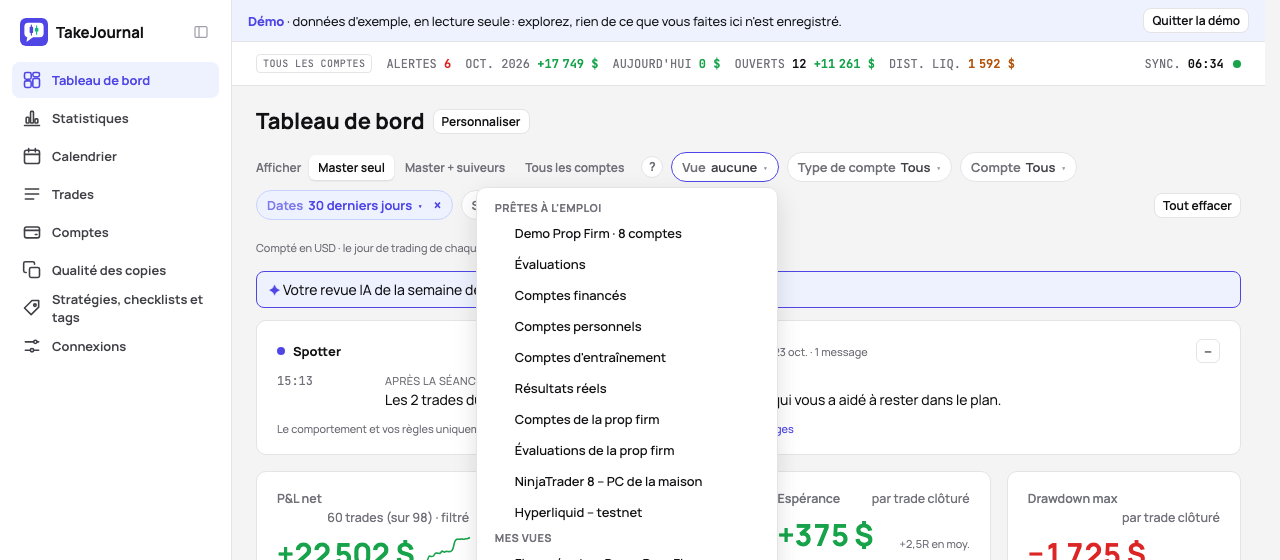
Un filtre réglé est mis en évidence et s’efface avec son × ; le × du chip Vue efface avec lui les chips de la vue et
garde un chip que vous avez ajouté à côté de la vue. Tout effacer efface tous les chips et la vue et garde le
sélecteur Afficher. Les filtres vivent dans l’adresse de la page, donc un rechargement, le bouton Retour et un lien
collé montrent la même page, et une page ouverte sans eux reprend le dernier choix de l’onglet. Un nouvel onglet s’ouvre
sur 30 derniers jours, la période que montrent les graphiques Equity et P&L journalier, donc les chiffres et les
graphiques comptent les mêmes jours (Toute période est à un clic), ou sur la vue marquée d’une étoile. Au clavier, f
atteint la barre, ← → passent d’un chip à l’autre, Entrée en ouvre un et Échap le ferme. Sur un téléphone, les chips
réglés défilent sur une rangée et le bouton Filtres les ouvre tous dans un panneau. Un clic sur une stratégie dans
la carte Par stratégie, ou sur un tag ou un instrument dans la Répartition, ajoute son chip. Quand rien ne correspond,
la page dit quels filtres excluent les trades et propose Effacer les filtres.
Le filtre Checklist répond à « comment je m’en sors quand je trade selon le plan » : toutes les règles suivies, au plus tant de règles enfreintes, au moins une part des règles suivie, ou la checklist sans réponse. Avec lui, chaque chiffre de la page, l’equity, le calendrier, la liste des trades et l’export CSV se lisent comme si vous n’aviez pris que ces trades. Une règle oui/non compte comme suivie avec oui, une note à partir de 7 ; les règles enfreintes se comptent parmi les règles répondues, et les trades des stratégies sans checklist restent à l’écart.
Le tableau de bord montre où vous en êtes ; Statistiques, juste en dessous dans la navigation (g i), montre
pourquoi. Les cartes côte à côte partagent leurs bords haut et bas : le côté le plus court s’étire jusqu’au plus haut et
un graphique grandit avec sa carte ; sur un téléphone, elles s’empilent.
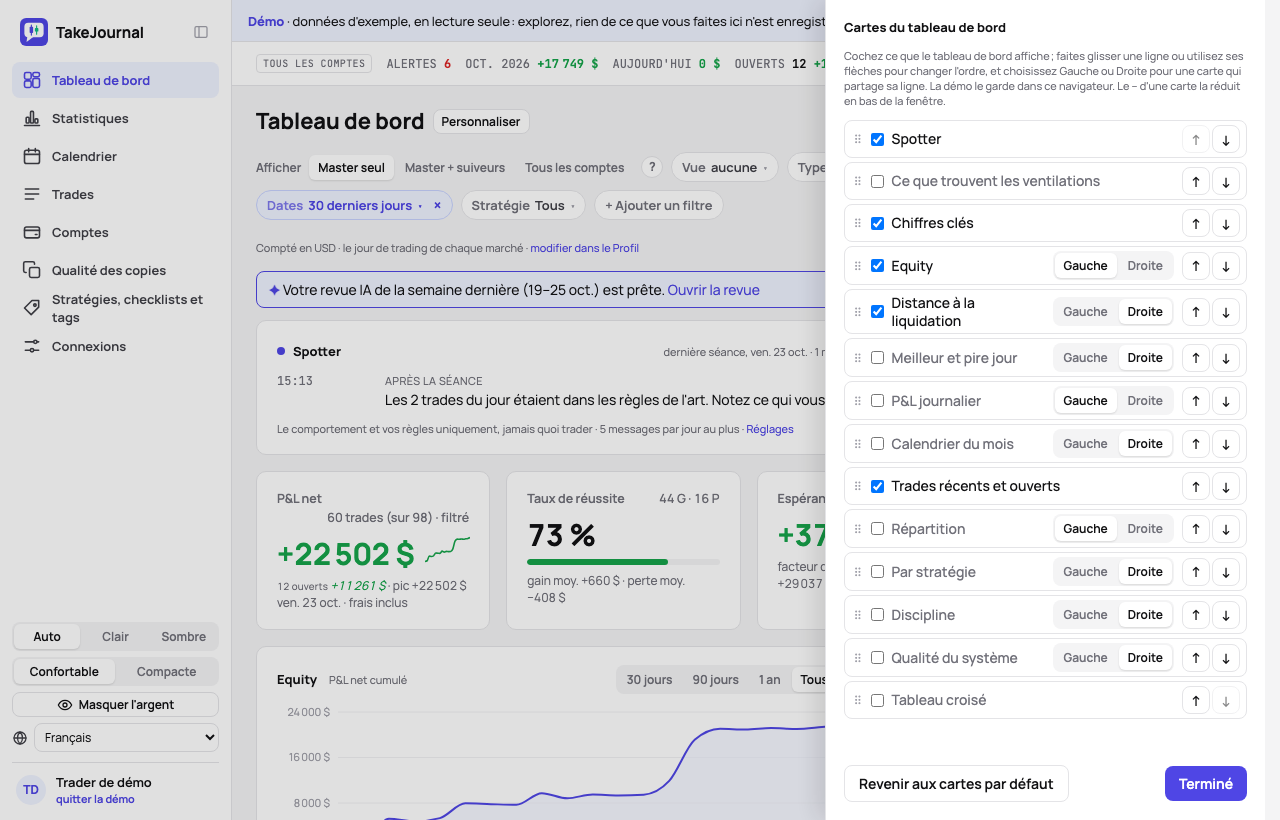
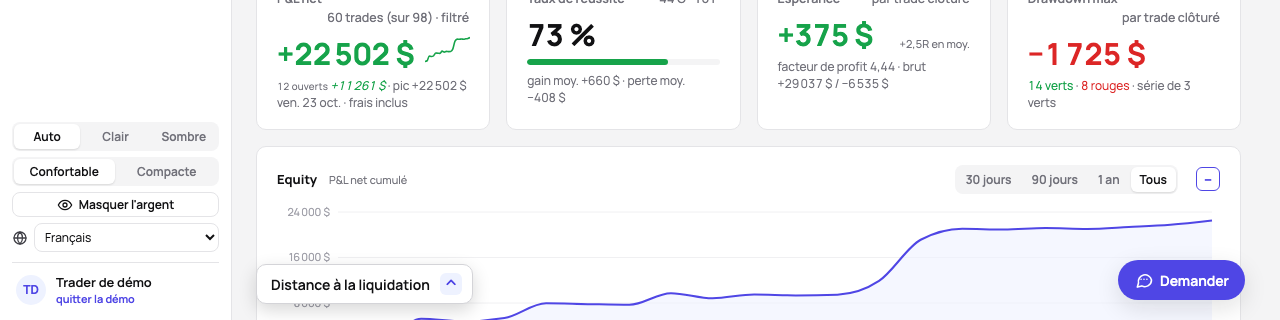
Personnaliser, à côté du titre, liste les cartes du tableau de bord : cochez celles qu’il affiche, celles de Statistiques comprises, et faites glisser une ligne ou utilisez ses flèches pour changer l’ordre ; les rangées gardent leurs bords alignés quel que soit l’ordre. La disposition est enregistrée pour votre compte, si bien qu’un autre navigateur et le téléphone affichent la même ; Revenir aux cartes par défaut rétablit la disposition par défaut, avec Annuler. Le – d’une carte la réduit : la carte descend dans un petit rectangle en bas à gauche de la fenêtre, et un clic sur le rectangle la remet à sa place (avec le mouvement réduit du système, rien ne se déplace, le rectangle clignote).
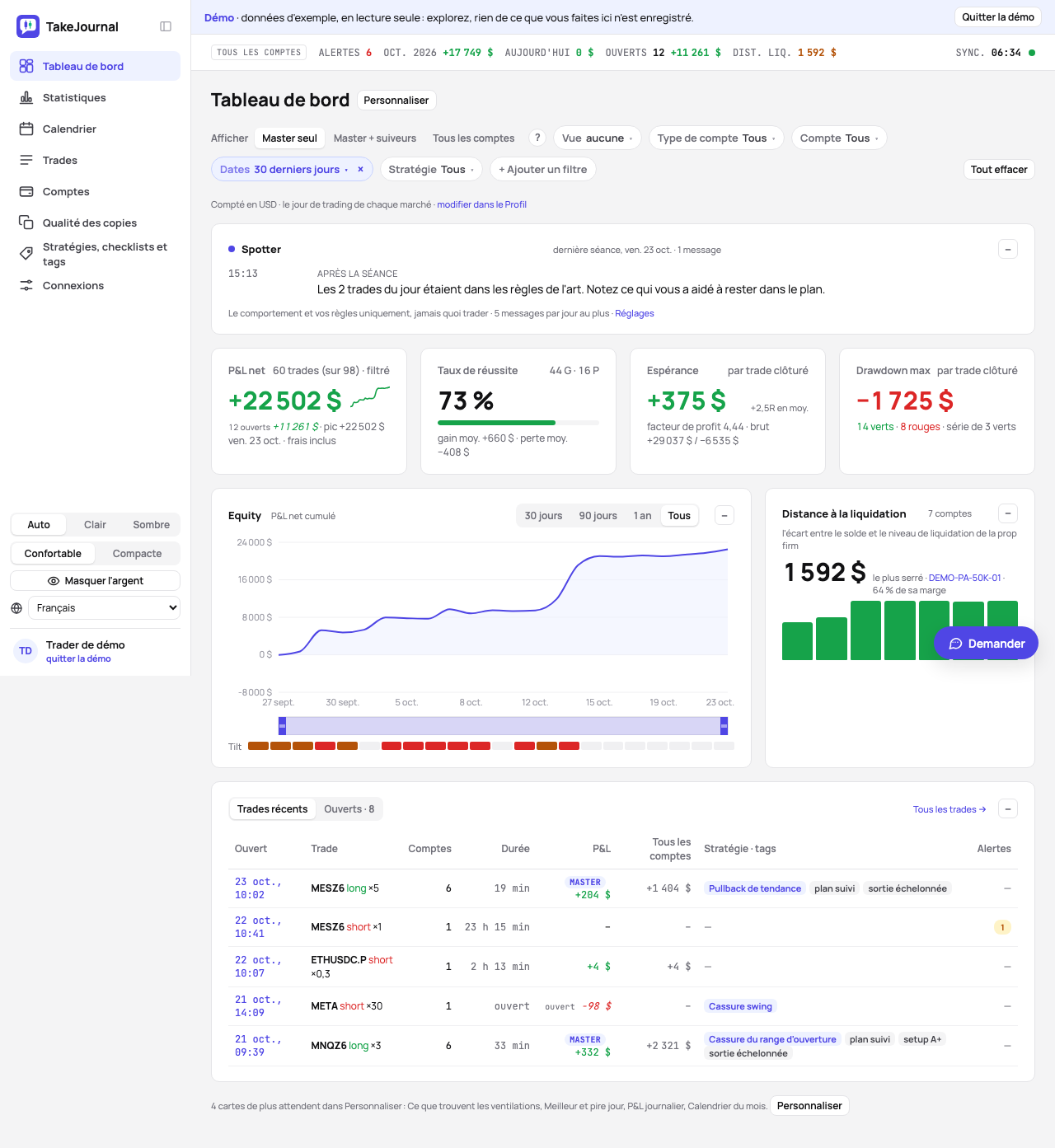
Un nouveau compte, et la démo, commencent avec un tableau de bord plus léger : Spotter, les quatre chiffres, l’equity à côté de la distance à la liquidation et les trades récents. Ce que trouvent les ventilations, Meilleur et pire jour, P&L journalier et le Calendrier du mois attendent à une case près dans Personnaliser ; tant que vous ne changez pas la disposition, une ligne sous les cartes les nomme, avec un bouton qui l’ouvre. Une disposition que vous avez enregistrée reste telle quelle.
Une carte qui partage sa ligne — l’equity, les résultats du jour et les cartes étroites — va à Gauche ou à Droite dans Personnaliser : les cartes voisines dans la liste se rangent en deux colonnes, chacune aussi large que sa carte la plus large, et celles qui ont toutes choisi le même côté se placent côte à côte. La page d’un compte dispose ses cartes de la même façon (Comptes).
- Ce que trouvent les ventilations — jusqu’à trois cartes en tête énoncent les constats les plus forts des ventilations sous le filtre de la page, ce qui coûte de l’argent d’abord : votre pire heure (« 17:00 a rendu −550 $ sur 24 trades, quand le reste a rapporté +2 550 $ »), un jour ou une session faible, vos erreurs, le trade après une perte, puis ce qui paie ; chacune ouvre son onglet de la ventilation sur Statistiques. Un constat n’apparaît que s’il veut dire quelque chose : une case d’au moins 8 trades (5 % d’entre eux sur un long historique), une perte d’au moins un dixième de ce que les trades ont rapporté, un gain d’au moins 40 % du net avec un taux de réussite dix points au-dessus de l’ensemble. Mieux vaut aucun qu’un faible.
- Les quatre chiffres — P&L net avec sa courbe, le plus haut, le R total et moyen des trades au risque connu et les trades ouverts à leur dernier prix ; Taux de réussite avec le gain et la perte moyens ; Espérance par trade clôturé avec le facteur de profit ; Drawdown max, la plus forte baisse du résultat net cumulé depuis son plus haut, trade par trade, avec les jours verts et rouges et la série en cours.
- Equity — le P&L net cumulé des trades filtrés ou, avec un compte choisi, le solde de ce compte avec son niveau de liquidation ; P&L journalier en dessous. Les deux graphiques tracent les 30 derniers jours jusqu’au dernier jour de trading, ou toute la période quand le filtre Dates en a choisi une. 30 jours, 90 jours, 1 an et Tous sur l’une ou l’autre carte changent les deux, de même que la bande sous chaque graphique : faites glisser ses extrémités, ou déplacez une extrémité active avec les flèches du clavier, pour zoomer sur n’importe quels jours (« 46 sur 160 jours de trading »). La plage ne change que ce que tracent les graphiques ; les chiffres au-dessus comptent chaque trade que laissent passer les filtres. L’axe nomme le mois et l’année (juil. 25) dès que les jours tracés couvrent plus d’un semestre.
- Distance à la liquidation — chaque compte actif sous forme de barre, le plus proche d’abord, chaque barre étant la part de la marge de drawdown propre au compte ; Meilleur et pire jour ; le mois, chaque jour teinté selon son résultat et avec un lien vers sa page. Les jours sont des jours de trading : un jour de futures commence à 18:00 heure de New York la veille.
- Trades récents, une ligne ouvrant le trade, et les trades ouverts dans le second onglet de la carte, quel que soit le jour de leur ouverture.
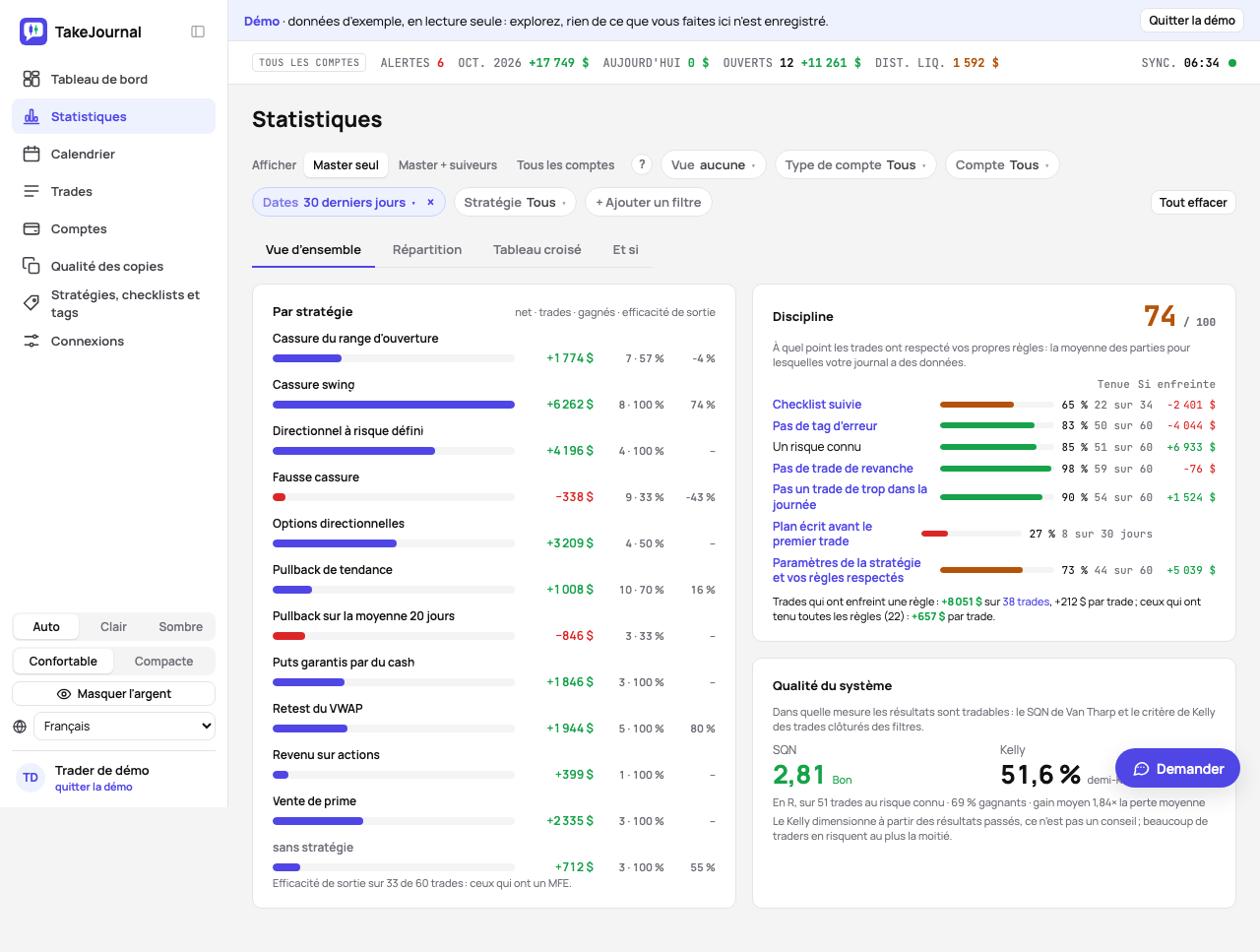
Statistiques a quatre onglets, chacun avec sa propre adresse : Vue d’ensemble place les stratégies à côté du score de discipline et de la qualité du système, chaque côté sur la moitié de la largeur ; Répartition et Tableau croisé montrent ces cartes seules, sur toute la largeur ; Et si rejoue des scénarios sur les mêmes trades. La barre de filtres se tient au-dessus des onglets et reste quand vous changez ; une offre sans les répartitions y voit ce que la page contient et l’offre qui l’a.
- Répartition — une carte à onglets : chaque tag avec ses trades, son P&L et son taux de réussite ; chaque catégorie de tags avec les trades sans aucun de ses tags ; le calme par tranches de deux ; la checklist, Suivies ou enfreintes (par stratégie, les trades qui ont suivi toutes les règles, en ont enfreint une, en ont enfreint deux ou plus ou ont laissé la checklist sans réponse, chacun avec son P&L, son taux de réussite, son espérance et son R moyen, les trades sans checklist en dernier : la même définition que le filtre Checklist) et Par règle (les règles de chaque stratégie avec la fréquence à laquelle elles ont été suivies, ou la note moyenne, le résultat quand elles sont suivies et quand elles sont enfreintes et le score de la stratégie) ; instrument, heure et jour de la semaine. Sur les onglets Tag et Erreur, la carte donne le coût des erreurs : le P&L des trades portant un tag Erreur, et le résultat sans eux. Sans aucun tag Erreur dans la plage, elle nomme les tags de la plage qui n’ont pas de catégorie, et qui ne comptent donc dans les chiffres d’aucune catégorie, avec un lien pour fixer leur catégorie. La répartition par heure compte l’heure du jour dans le fuseau horaire de votre profil.
- Session, N° du trade dans la journée et Trade précédent — trois onglets de plus de la Répartition, calculés à partir des trades eux-mêmes. Session selon l’heure d’entrée à New York : Asie 18:00–03:00, Londres 03:00–09:30, puis la matinée de New York jusqu’à 12:00, le midi jusqu’à 14:00 et l’après-midi. N° du trade dans la journée : le numéro du trade dans son jour de trading, le quatrième et les suivants ensemble, pour voir si les derniers trades d’un jour rapportent. Trade précédent : le résultat que vous connaissiez en entrant, le dernier trade du jour clôturé avant l’entrée : aucun encore, un gain ou un trade nul, une perte, ou une perte au plus 15 minutes avant, les trades de revanche. Le numéro dans la journée et le trade précédent se comptent parmi les trades que gardent les filtres.
- Journal du jour — un onglet de plus : les trades selon ce que vous avez noté sur la page de leur journée, l’humeur, le sommeil, la note de la journée et si le plan est venu avant le premier trade (votre journée).
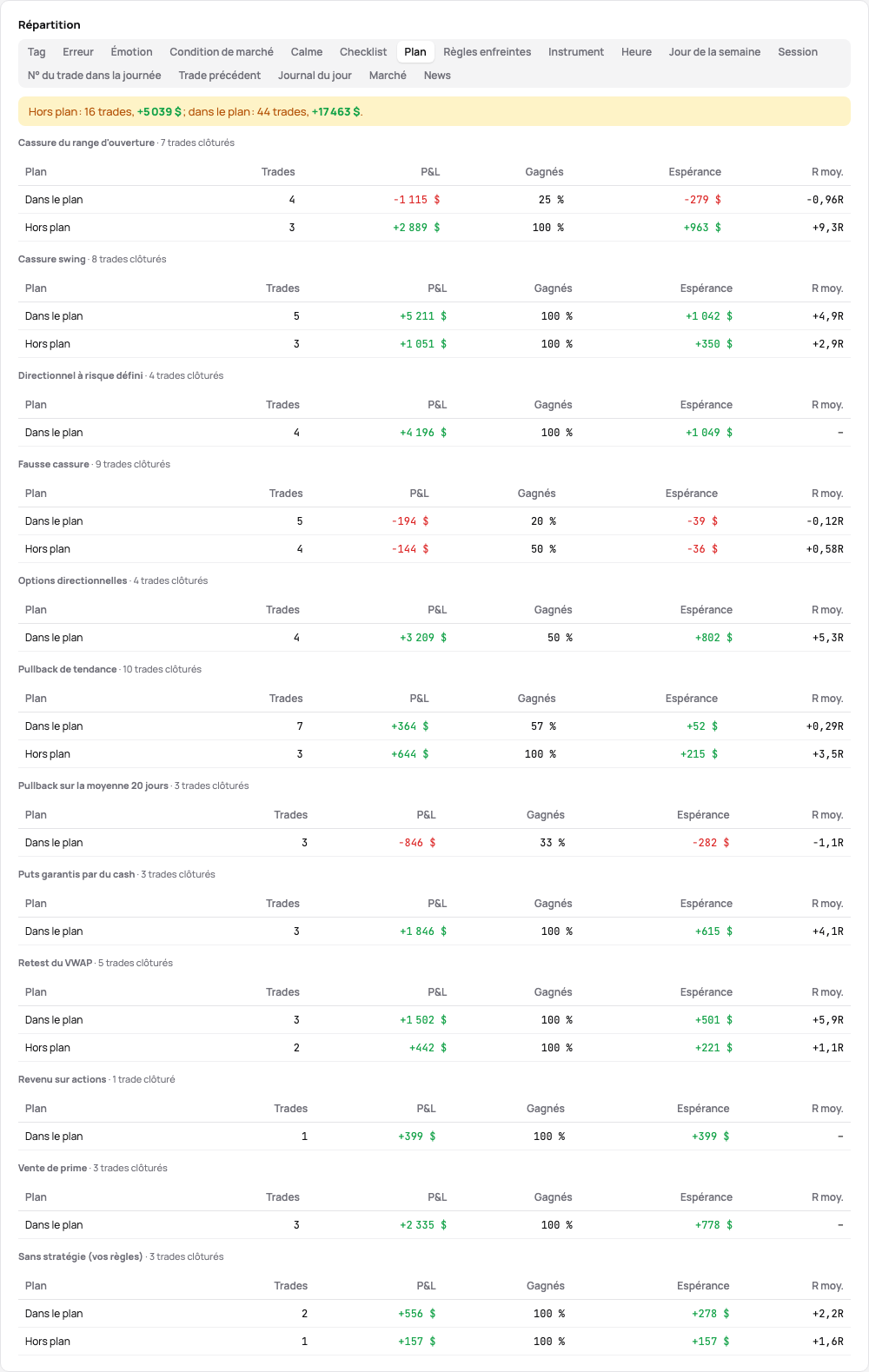
- Plan — un onglet de plus : par stratégie les trades clôturés dans le plan et hors plan, vérifiés avec les paramètres de la stratégie et vos règles, chacun avec son P&L, son taux de réussite, son espérance et son R moyen, les trades sans stratégie à la fin ; au-dessus, ce que les trades hors plan ont fait face à ceux dans le plan. Les trades que rien n’a vérifiés ne comptent nulle part.
- Règles enfreintes — un onglet de plus : pour chaque partie du score de discipline qui juge un trade, les trades clôturés qui l’ont enfreinte face à ceux qui l’ont tenue, avec leur nombre, leur P&L, le résultat par trade et le R moyen ; la dernière ligne, N’importe quelle règle, compte une seule fois un trade qui en a enfreint deux. Le nombre de trades qui l’ont enfreinte les ouvre sur la page Trades.
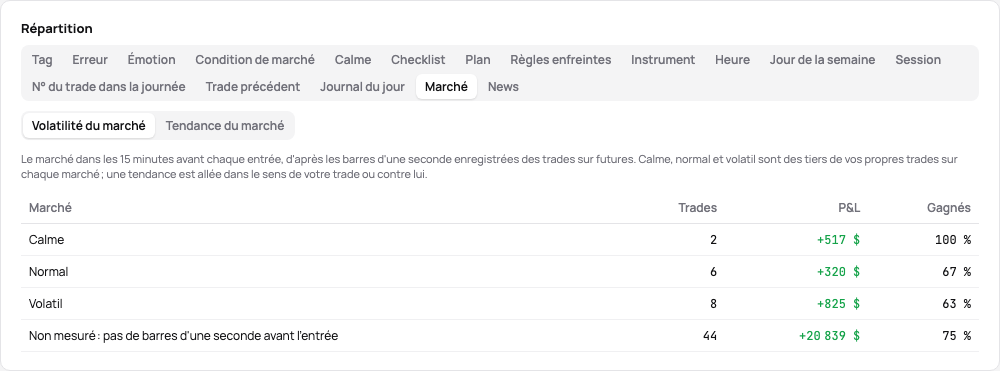
- Marché — un onglet de plus : les trades selon le marché dans les 15 minutes avant leur entrée, sa volatilité ou sa tendance (le marché avant l’entrée).
- Par stratégie — le résultat net, les trades et le taux de réussite de chaque stratégie, avec l’efficacité de sortie moyenne là où ses trades ont un MFE ; un clic sur une stratégie filtre les deux pages par elle.
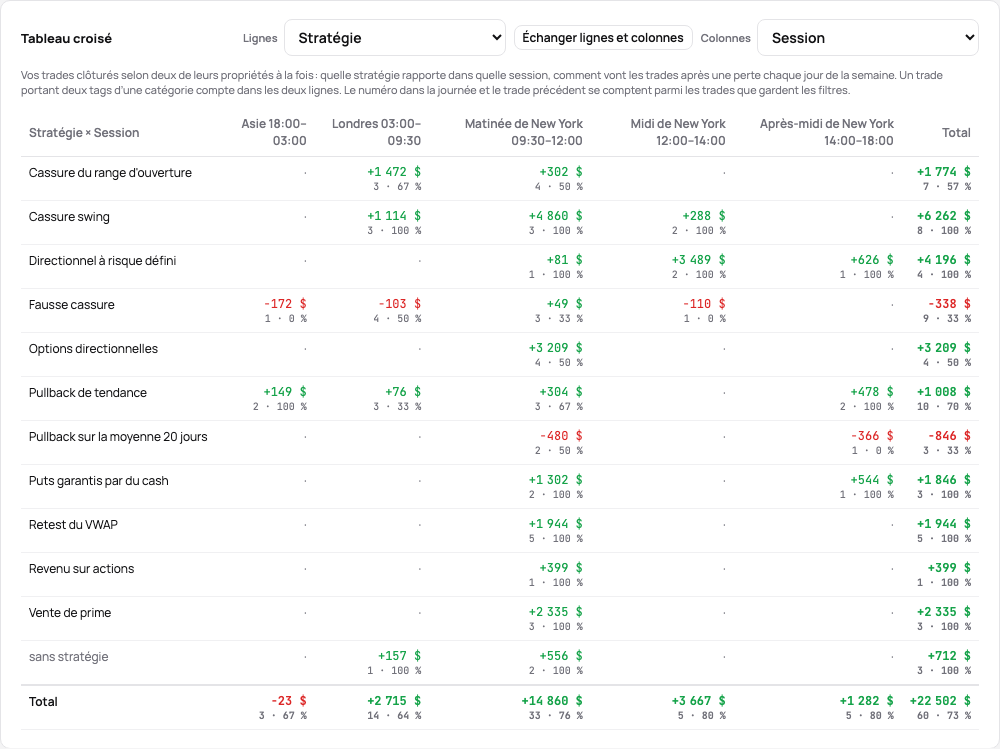
- Tableau croisé — dans un onglet à lui, deux d’entre eux à la fois. Choisissez les Lignes et les Colonnes (stratégie, instrument, session, jour de la semaine, heure, n° du trade dans la journée, trade précédent, calme, la volatilité ou la tendance du marché, ou une catégorie de tags) : chaque cellule montre le P&L des trades clôturés avec les deux, leur nombre et leur taux de réussite, avec les totaux au bout de chaque ligne et colonne, pour lire quelle stratégie rapporte dans quelle session ou si les trades de revanche perdent le lundi. Échanger lignes et colonnes le retourne ; le choix reste dans l’adresse de la page. Un trade portant deux tags d’une catégorie compte dans les deux lignes et une fois dans les totaux.
Par compte, la carte Equity de la page du compte trace le solde et le niveau de liquidation dans le temps.
Des comptes dans une seule devise l’affichent telle quelle ; des comptes dans des devises différentes s’additionnent dans la devise de votre profil, chaque montant au taux de la BCE de son jour.
Le marché avant l’entrée
Section intitulée « Le marché avant l’entrée »D’après les barres d’une seconde conservées autour de chaque trade sur futures, TakeJournal lit le marché dans les 15 minutes entières avant la minute de chaque entrée :
- Volatilité — l’amplitude moyenne d’une minute en ticks : calme, normal ou volatil selon le tiers le plus bas, celui du milieu ou le plus haut de vos propres trades sur le même marché, chaque fenêtre du marché une fois, quel que soit le nombre de comptes qui l’ont tradée. Un marché avec moins de 6 trades mesurés n’a pas encore de tiers ; ses trades comptent sous Trop peu de trades sur son marché.
- Tendance — à quel point le marché a bougé droit : le mouvement net sur la somme des mouvements des minutes (l’efficiency ratio de Kaufman). À partir de 0,3 le marché était en tendance et votre trade est allé avec la tendance ou contre la tendance ; en dessous, il était en range.
L’onglet Marché de Statistiques répartit les résultats selon l’un ou l’autre, le choix gardé dans l’adresse de la page ; le tableau croisé les oppose entre eux, à une stratégie ou à une session ; la page d’un trade sur futures affiche Marché avant l’entrée, ses chiffres dans l’info-bulle. Dans le journal du trade, la ligne Condition de marché propose le marché comme son tag tant qu’elle est vide, par exemple D’après les barres : Tendance volatile : le choisir crée le tag dans cette catégorie, avec Annuler. Les trades sans ces barres (actions, options, crypto et forex, et futures sans barres conservées) sont non mesurés. Cela vient avec les données du graphique, avec Trader et au-delà.
Discipline
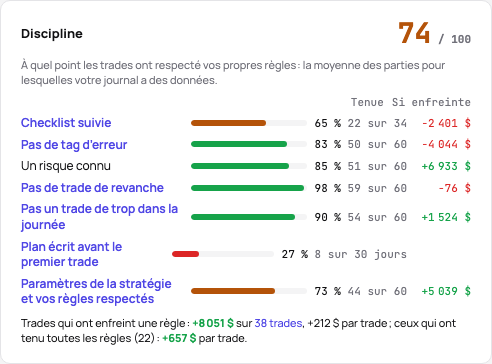
Section intitulée « Discipline »La carte Discipline de Statistiques note de 0 à 100 à quel point les trades des filtres ont respecté vos propres règles : la moyenne des parties pour lesquelles votre journal a des données, chacune avec sa part et son nombre.
- Checklist suivie — les trades qui ont répondu à la checklist de leur stratégie sans enfreindre de règle.
- Pas de tag d’erreur — les trades sans tag de la catégorie Erreur.
- Un risque connu — les trades avec un stop ou un risque planifié, ou le risque par défaut du compte.
- Pas de trade de revanche — les trades non ouverts dans les 15 minutes après un trade perdant.
- Pas un trade de trop dans la journée — les trades jusqu’à vos trades par jour, sinon jusqu’au troisième de leur jour de trading.
- Plan écrit avant le premier trade — les jours de trading dont le plan dans votre journée est venu avant leur premier trade.
- Paramètres de la stratégie et vos règles respectés — les trades clôturés vérifiés avec les paramètres de leur stratégie et vos règles qui n’en ont enfreint aucun ; les trades que rien n’a vérifiés ne comptent nulle part.
Une partie sans données (aucune checklist répondue, aucun plan jamais écrit) est laissée hors du score et nommée dessous. Une partie ouvre l’onglet de la répartition avec ses trades.
Ce que coûte d’enfreindre le plan. À côté de chaque partie, sous Si enfreinte, la carte montre le résultat des trades qui l’ont enfreinte ; un clic ouvre ces trades sur la page Trades sous les mêmes filtres (la liste et son export CSV). Sous les parties, une ligne oppose les trades qui ont enfreint une règle à ceux qui les ont toutes tenues, au total et par trade. Le plan du jour juge des journées entières, pas des trades, et n’a donc pas de coût propre : l’onglet Journal du jour de la Répartition montre les jours avec et sans lui. L’onglet Règles enfreintes de la Répartition donne chaque partie en argent, par trade et en R, et Demander à TakeJournal et les revues IA peuvent le citer.
Sous la courbe d’equity du tableau de bord, la bande Tilt montre chaque jour de trading que dessine le graphique : ambre avec un signe de tilt, rouge avec deux ou plus – un trade de revanche, un tag d’erreur, une règle de la checklist enfreinte, un trade de trop. Un jour ouvre sa page.
Qualité du système
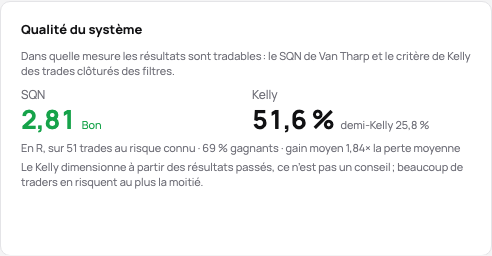
Section intitulée « Qualité du système »La carte Qualité du système dans Statistiques (et sur le tableau de bord quand Personnaliser l’ajoute) évalue les trades clôturés des filtres avec deux chiffres connus de la littérature du trading. Les deux demandent 30 trades clôturés ; avec moins, la carte dit combien il y en a.
- SQN : le System Quality Number de Van Tharp, le résultat moyen divisé par l’écart type des résultats, multiplié par la racine carrée du nombre de trades (100 au plus, pour qu’un long historique ne le gonfle pas). La carte nomme son palier : sous 1,6 Faible, dès 1,6 Sous la moyenne, 2 Moyen, 2,5 Bon, 3 Excellent, 5 Superbe, 7 Saint Graal.
- Kelly : le critère de Kelly, la part des trades gagnants moins la part des perdants divisée par le gain moyen sur la perte moyenne (un trade à zéro ne compte dans aucune). C’est la fraction du compte que les résultats passés auraient risquée par trade ; beaucoup de traders en prennent la moitié (demi-Kelly, affiché à côté) ou moins. Zéro ou moins se lit Aucun avantage à dimensionner. C’est un calcul sur vos trades passés, pas un conseil.
Les deux sont calculés en R quand au moins 30 des trades ont un risque connu (ceux-là seulement), sinon sur le P&L de tous les trades clôturés ; la ligne sous les chiffres dit lequel, avec la part gagnante et le ratio gain/perte derrière le Kelly. Demander à TakeJournal les lit aussi.
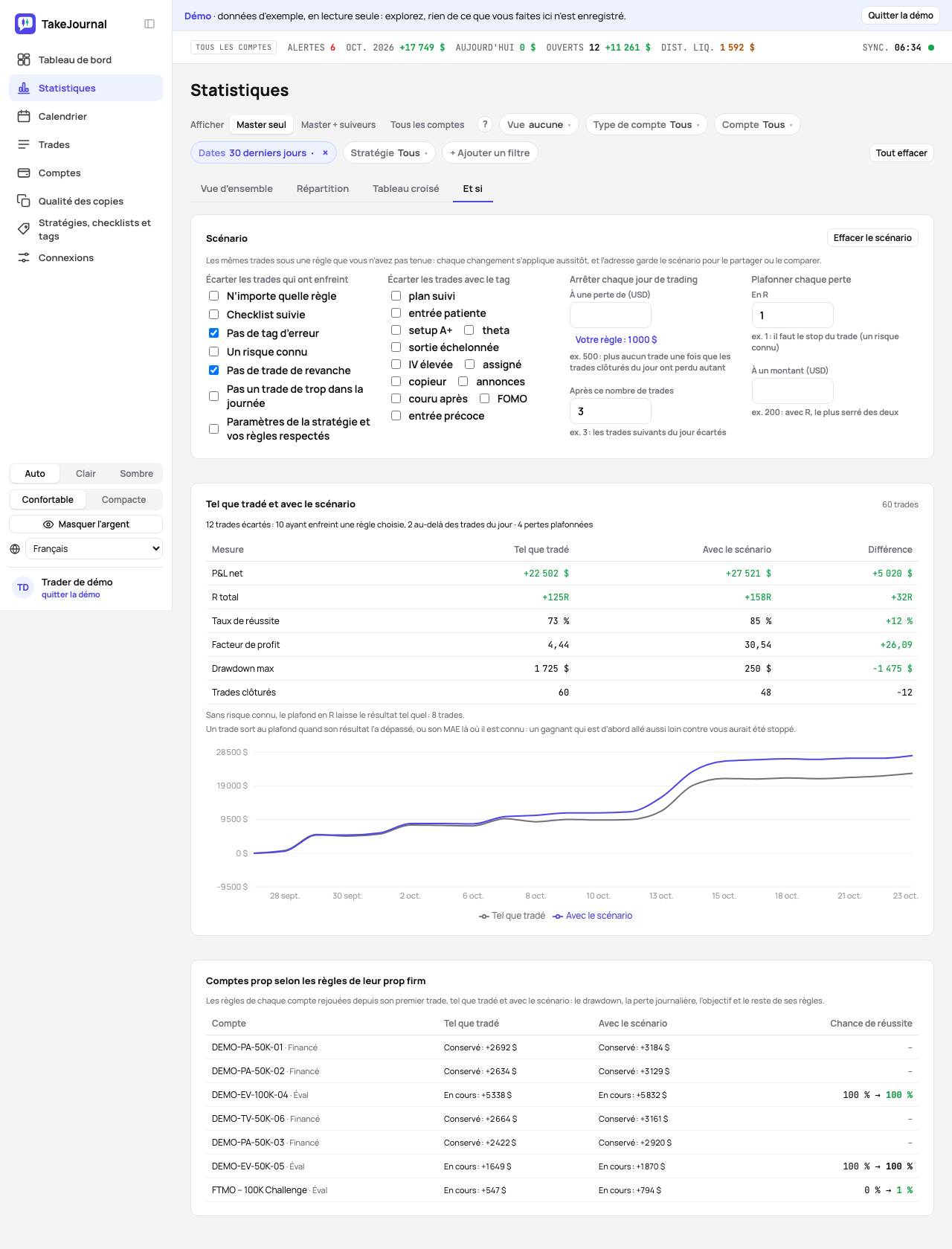
L’onglet Et si de Statistiques rejoue les trades des filtres sous une règle que vous n’avez pas tenue, pour voir ce que vaut la règle avant de vous y engager. Chaque changement s’applique aussitôt et va dans l’adresse de la page : un lien montre le même scénario, et deux onglets du navigateur en comparent deux.
- Écarter les trades qui ont enfreint une partie du score de discipline (ou N’importe quelle règle), ou les trades avec le tag que vous choisissez.
- Arrêter chaque jour de trading à une perte (plus aucun trade une fois que les trades clôturés du jour ont perdu autant ; Votre règle reprend votre perte journalière) ou après un nombre de trades.
- Plafonner chaque perte à un nombre de R ou à un montant, le plus serré des deux s’il y a les deux. Un trade sort au plafond quand son résultat l’a dépassé, ou son MAE là où il est connu : un gagnant qui est d’abord allé aussi loin contre vous aurait été stoppé. Le plafond en R demande le risque du trade (son stop) ; un trade sans risque connu garde son résultat, et la page dit combien.
La carte place ensuite les chiffres tels que tradés à côté de ceux du scénario, avec la différence : P&L net, R total, taux de réussite, facteur de profit, drawdown max et trades clôturés, et trace les deux résultats cumulés sur un graphique.
Pour chaque compte prop parmi les trades, Comptes prop selon les règles de leur prop firm rejoue les propres règles du compte depuis son premier trade, tel que tradé et avec le scénario : le drawdown, la perte journalière, l’objectif, les jours minimum et la règle de constance, comme la chance de réussite les lit. Une évaluation montre quand elle a réussi ou échoué (par le drawdown ou la perte journalière) ou qu’elle est en cours ; un compte financé, s’il a été conservé. Avec Pro et Fleet, une évaluation d’au moins 5 jours de trading à elle montre aussi sa chance de réussite dans les deux cas.
Masquer l’argent
Section intitulée « Masquer l’argent »Masquer l’argent, au pied de la barre latérale (dans Plus sur un téléphone), masque chaque montant que l’app affiche, sur chaque page : les résultats, les soldes, les axes des graphiques et les montants de l’aperçu d’une note ou d’une revue IA deviennent « $••• », avec leur signe, si bien qu’une capture d’écran pour Discord, X ou un mentor montre comment s’est passé un jour ou un mois sans la taille de votre compte. Les points, le R, le nombre de trades, le taux de réussite et la forme des graphiques restent. Tant qu’il est actif, la bande en haut indique Argent masqué ; Afficher l’argent, à côté, affiche de nouveau les montants. Le choix est gardé dans ce navigateur. Un texte en cours de modification et les réponses de Demander à TakeJournal montrent ce qui a été écrit.
Voir aussi
Section intitulée « Voir aussi »L'IA répond à partir de notre guide : le fonctionnement de TakeJournal, les imports, les comptes de prop firm, les offres.
Votre question part chez Anthropic pour obtenir une réponse. Nous gardons la conversation 30 jours pour améliorer le guide, puis nous la supprimons. Pas de conseil en investissement. Politique de confidentialité