Réglages du compte et distance à la liquidation
Les réglages du compte dans toutes les offres ; la distance à la liquidation et le niveau trailing intraday avec Trader et au-delà.
Un nouveau compte
Section intitulée « Un nouveau compte »Comptes → Nouveau compte ouvre un assistant en trois étapes dans une seule boîte de dialogue, Retour et l’action suivante toujours au même endroit :
- D’où il vient — les prop firms du catalogue en tuiles avec une recherche par nom ; Ma prop firm n’est pas là ; et, hors d’une prop firm, Mon propre compte (chez un broker ou un exchange) ou Un compte d’entraînement, qui demandent le nom, le type et la devise. Connectez-le plutôt ouvre la page Connexions pour un broker, dont les comptes arrivent tout seuls.
- Produit — les produits de la prop firm dans leurs familles avec les tailles en boutons, un clic choisit les deux ; un nom, la taille et la règle de drawdown réduisent une longue liste.
- Début et frais — la ligne du produit (son type, son solde de départ, son objectif, son drawdown et sa perte journalière), Combien de comptes (plusieurs d’un produit pour un copieur, numérotés : Apex 50K #1 … #5), Commencé le (aujourd’hui sauf si vous le changez), les premiers frais avec leur paiement — ce que vous avez payé pour le produit la dernière fois, sinon son prix catalogue, un abonnement ou des frais d’évaluation — et le nom. Créer le compte ouvre la page du compte, ou la liste s’il y en a plusieurs.
Une prop firm dont les trades arrivent par une plateforme que TakeJournal synchronise (TopstepX pour Topstep) demande Vous la tradez là-bas ? au-dessus de ses produits. Connecter demande votre identifiant sur cette plateforme (ce avec quoi vous vous connectez ; le reste replié sous Avancé), se connecte, lit les comptes de l’identifiant et propose le produit de chacun selon la taille et le drawdown que la plateforme indique ; si plusieurs conviennent, vous choisissez. Décochez les comptes que vous ne voulez pas synchroniser (le nombre de comptes de votre offre est compté à mesure que vous cochez), et Configurer N comptes donne à chaque compte coché son produit en une seule étape, avec Annuler dans l’avis. Les frais et les jours de début suivent sur la page de chaque compte, ou pour tous à la fois dans la modification groupée. TakeJournal ne fait que lire : il ne passe jamais d’ordre.
Une prop firm dont les comptes tournent sur NinjaTrader ou Tradovate (Apex, MyFundedFutures, Take Profit Trader) demande aussi Tradez-vous chez elle sur NinjaTrader 8 ? : Configurer l’add-on crée la connexion de l’add-on NinjaTrader 8, au nom de la prop firm, et ouvre la page Connexions, où sa carte propose le téléchargement ; aucun identifiant à saisir.
Une prop firm que le catalogue ne connaît pas commence de l’une de trois façons : depuis un produit proche des prop firms que nous connaissons (votre objectif et votre drawdown saisis marquent ceux qui correspondent), avec des règles vides (le type, le solde de départ, l’objectif et le drawdown maintenant, le reste plus tard sur la page du compte), ou en nous demandant de l’ajouter, par Signaler un problème ou une idée du chat ou une case à la dernière étape. Un abonnement se renouvelle un mois après chaque paiement, donc Renouvellement de l’abonnement suit le registre. Les règles du produit viennent avec l’offre Trader ou supérieure, et ses frais dans le registre de même ; en Free, le compte prend le type, la prop firm, le solde de départ et le drawdown du produit.
Réglages
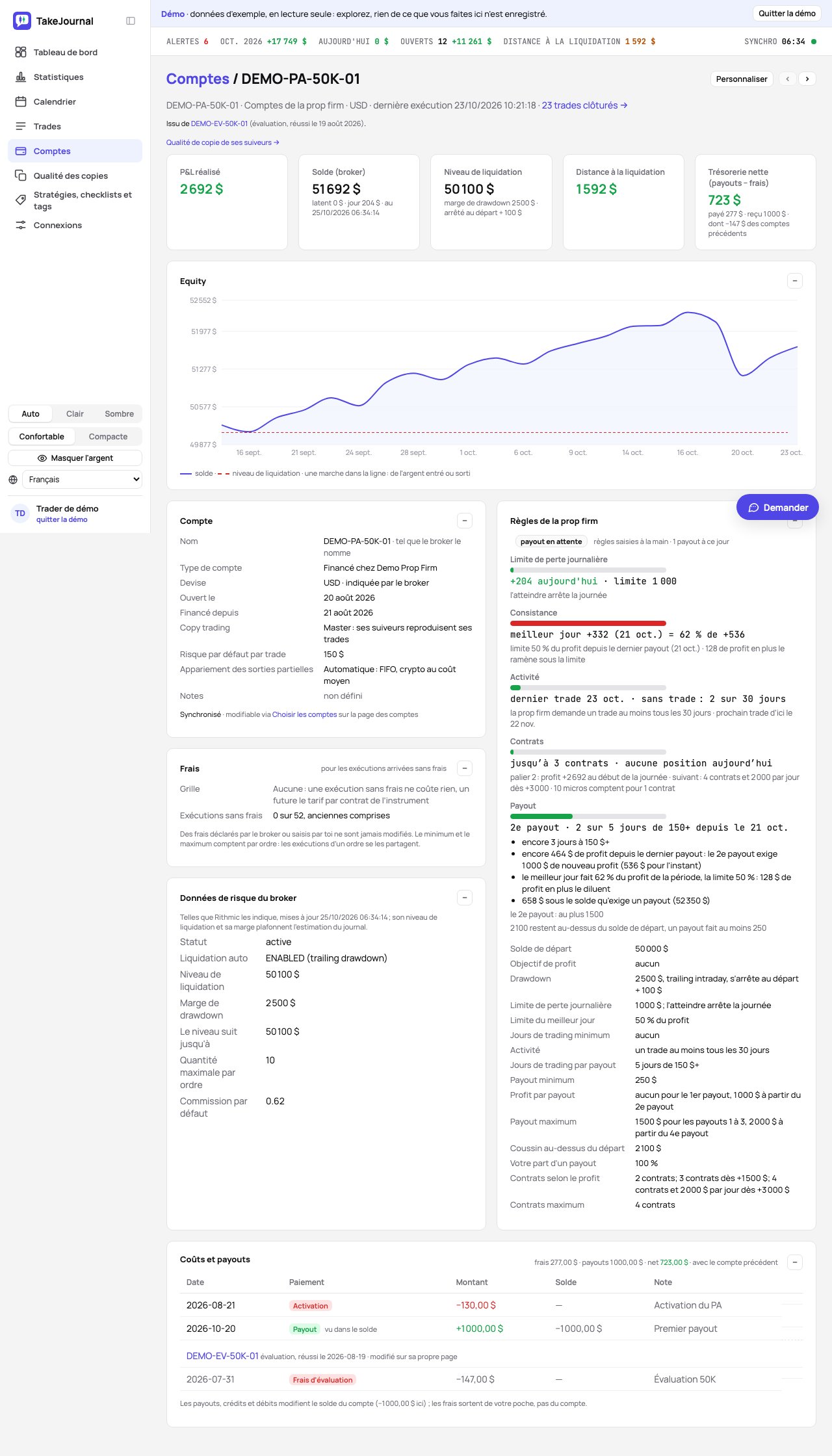
Section intitulée « Réglages »Comptes → le compte. Les réglages sont sous les chiffres, dans deux cartes affichées comme texte : ce qu’est le compte, en mots, et ses règles en liste. Modifier dans l’en-tête d’une carte ouvre ses champs, avec Enregistrer et Annuler à son pied (« non enregistré · ⌘S » tant que quelque chose est saisi, « enregistré 15:57 » ensuite) ; ⌘S enregistre, et quitter la page avec une modification non enregistrée demande d’abord (Rester, Quitter sans enregistrer, Enregistrer et quitter). Chaque champ dit ce qu’il attend : de l’argent dans la devise du compte, des nombres en jours ou en contrats, et une ligne sous chaque champ avec les mots de la prop firm et un exemple.
- Compte — le nom (celui d’un compte manuel ; un compte du broker garde celui du broker), le type de compte avec sa prop firm (« Évaluation chez Topstep »), la devise, les dates Ouvert le, Financé depuis et Renouvellement de l’abonnement (avec « se renouvelle dans 5 jours » ou « expiré il y a 3 jours » à côté), le copy trading, le risque par défaut par trade (l’unité du R pour les trades sans stop prévu) et les notes. Modifier ouvre le nom, la devise, le type de compte — Évaluation, Financé, Live, Personnel ou Entraînement, chacun expliqué sous le champ et plus bas —, la prop firm, avec les noms du catalogue proposés pour qu’une prop firm s’écrive d’une seule façon, Ouvert le et Financé depuis (le renouvellement suit les abonnements du registre), le risque et les notes ; sur un compte personnel ou d’entraînement, les champs prop firm attendent derrière Champs prop firm. Les actions rares attendent derrière ⋯ : Copy trading… (le rôle — Seul, Master ou Suiveur, une ligne chacun — et, pour un suiveur, la taille de copie (× le master) et la connexion dont il suit le master), Le compte qui l’a repris… (filiation), les fins Réussi…, Échoué… et Annulé… selon ce que l’état du compte permet (plus bas) et, sur un compte manuel, Supprimer le compte…, qui demande avec le nombre de ses trades.
- Règles de la prop firm — où en est le compte face à ses règles, puis les règles : avec un produit de la prop firm appliqué, une liste de ses valeurs (le solde de départ, l’objectif, le drawdown, la limite de perte journalière et le reste), les champs derrière Modifier les règles ; sans produit, le sélecteur de produits avec Appliquer, le solde de départ, l’objectif de profit, la règle de drawdown (trailing intraday, trailing fin de journée, statique ou aucun, une ligne chacun) et la marge de drawdown, et les règles dans l’ordre de la prop firm : Règles de la prop firm. Un % à côté de l’objectif, de la limite de perte journalière et de la marge les saisit en part du solde de départ et enregistre de l’argent, comme les prop firms forex expriment leurs limites. Son Enregistrer apparaît tant qu’une valeur est saisie.
La disposition de la page
Section intitulée « La disposition de la page »Personnaliser, à côté du nom du compte, liste les cartes de la page : cochez celles qu’elle affiche et faites glisser une ligne ou utilisez ses flèches pour changer l’ordre. Une carte qui partage sa ligne — les cartes propres au compte et les règles de la prop firm — va à Gauche ou à Droite ; les cartes voisines dans la liste se rangent en deux colonnes qui finissent ensemble. Par défaut, l’equity vient juste sous les chiffres, puis la chance de réussite d’une évaluation, les cartes du compte à gauche à côté des règles de la prop firm, et le registre. Une seule disposition sert pour tous vos comptes : une carte dont un compte n’a pas l’usage garde sa place et n’y apparaît pas, et Personnaliser dit où elle apparaît. Le – d’une carte la réduit en bas de la fenêtre et Revenir aux cartes par défaut rétablit la disposition par défaut, avec Annuler, comme sur le tableau de bord. Ce qui est en attente — la tentative d’une évaluation, la question de sa réussite, un paiement en cours — reste sous les chiffres.
Plusieurs comptes à la fois
Section intitulée « Plusieurs comptes à la fois »Chaque ligne de la page Comptes a une case (celle de l’en-tête coche chaque compte affiché), et la première coche fait apparaître une barre (« 3 sélectionnés · Modifier · Ajouter un coût · Effacer »). Modifier ouvre la modification groupée avec les mêmes groupes, libellés et aides que les cartes du compte (le type de compte, le rôle et la taille de copie, le jour d’ouverture, la fin, le solde de départ, et pour un compte d’évaluation, financé ou live aussi la prop firm, sa date de financement, le produit d’une prop firm avec ses règles, l’objectif de profit, la règle et la marge de drawdown : le type choisi dans la modification décide, sinon les types des comptes cochés) ; un champ laissé vide reste tel quel sur chaque compte (« inchangé » à côté de son libellé), et Ouvert le propose la date du jour quand chaque compte coché a été ajouté aujourd’hui sans date d’ouverture ; le master se fixe sur la page de son propre compte. Ajouter un coût ajoute des frais à chaque compte coché : le paiement (abonnement, frais d’évaluation, activation, autres frais), le jour où il a été payé, le montant et une note. Le montant est soit Montant par compte, ce que chaque compte a payé, soit Répartir un total, la somme pour les comptes ensemble répartie au centime : 85 $ sur trois comptes font 28,34 $, 28,33 $ et 28,33 $, et le champ le dit avant que vous l’ajoutiez. Un abonnement décale le renouvellement de chaque compte à un mois après le jour où il a été payé. La modification s’applique tout de suite et son message propose Annuler pendant dix secondes, ce qui reprend ensemble les réglages, les règles, les dates et les frais ajoutés ; Changements récents sur la page Comptes la garde 30 jours, tant qu’aucun de ses comptes, de ses règles et de ses frais n’a été modifié depuis. Une annulation qui referait master un master rétrogradé attend tant qu’un autre compte est le master de cette connexion.
Types de compte
Section intitulée « Types de compte »Ce à quoi sert un compte décide de ce que l’app en fait : dans quels chiffres il compte, quelles règles il surveille, où vont ses notes. Le type se fixe à la création du compte (la boîte de dialogue d’un compte manuel demande d’abord s’il s’agit des trades d’un compte réel ou d’un compte d’entraînement, et propose le type) et se change sur sa page.
| Type | Ce que c’est | Les noms des prop firms | Ce que TakeJournal en fait |
|---|---|---|---|
| Évaluation | le test d’un trader par la prop firm, avant tout paiement | Combine (Topstep), Challenge (FTMO), Test (Take Profit Trader), Evaluation (Apex, MyFundedFutures) | compte dans les résultats réels ; les règles de la prop firm et la distance à la liquidation ; un reset lance une nouvelle tentative ; la réussite la termine, et le compte financé qui suit garde la lignée |
| Financé | le compte de la prop firm qui verse des payouts ; le capital reste celui de la prop firm et est simulé chez la plupart des prop firms de futures | PA (Apex), XFA (Topstep), Sim Funded (MyFundedFutures), PRO (Take Profit Trader) | compte dans les résultats réels ; les règles de payout ; les frais, l’activation et les payouts dans le registre ; Financé depuis |
| Live | le capital propre de la prop firm, confié à un trader qui a réussi | LFA (Topstep), PRO+ (Take Profit Trader), Live (MyFundedFutures) | compte dans les résultats réels ; pas de reset ; dépôts et retraits dans le registre |
| Personnel | votre propre compte chez un broker ou un exchange, votre capital | — | compte dans les résultats réels ; dépôts et retraits ; pas de règles de prop firm, sauf si vous en fixez |
| Entraînement | un compte démo, papier ou simulé sans prop firm | — | ses notes sont tenues à part (le calendrier les montre avec le type choisi), et il reste hors de Résultats réels ; Spotter le laisse de côté sauf si vous l’activez |
Le chip Type de compte de la barre de filtres prend plusieurs types à la fois, avec les présélections Comptes
prop et Résultats réels (les mots). Un nouveau compte d’un broker arrive en
Personnel (celui d’une prop firm en Live, pour que vous fixiez son type d’évaluation ou de financé) ; un compte
manuel est en Entraînement, sauf si vous choisissez un autre type. Un compte simulateur, démo ou papier du broker (le
Sim101 de NinjaTrader, celui d’un serveur démo de MetaTrader, chaque compte d’une connexion à la démo du broker)
arrive en Entraînement, sauf si son serveur ou son nom nomme une prop firm, dont les évaluations tournent souvent sur
des serveurs démo (FTMO-Demo).
La devise du compte
Section intitulée « La devise du compte »Chaque compte compte dans sa propre devise : ses trades, ses frais, son funding, son registre, son solde de départ, son drawdown, les règles de la prop firm, son equity et ses exports sont tous dans cette devise. Un broker qui indique la devise (Rithmic) la fixe ; sinon c’est le dollar jusqu’à ce que vous en choisissiez une autre, n’importe quelle devise que la Banque centrale européenne fixe chaque jour (EUR, GBP, CHF, CZK, JPY et d’autres), à la création d’un compte manuel ou dans la carte Compte de sa page. USDT, USDC et les autres stablecoins en dollars comptent comme des dollars.
Un trade sur un instrument d’une autre devise (des futures micro E-mini sur un compte en euros, le future sur le DAX sur un compte en dollars, une paire cotée en dollars) est converti au taux de référence de la BCE du jour de sa clôture (un week-end, à celui du vendredi) ; les frais et le funding au taux de leur propre jour. Les racines de futures que connaît TakeJournal portent leur devise : les contrats du CME en dollars, ceux d’Eurex (FDAX, FDXM, FDXS, FESX, FSXE, FGBL, FGBM, FGBS, FGBX) en euros, le SMI (FSMI) en francs et le FTSE 100 (FTSE) en livres ; l’administrateur ajoute d’autres racines avec la leur. Une action compte dans la devise que vous choisissez quand vous saisissez le premier trade dessus (sinon dans celle du compte) ; une action déclarée dans un import prend la devise du compte. Un trade clôturé avant la publication du taux de son jour prend le dernier taux et est réévalué quand celui du jour arrive. Le broker convertit à un taux qui lui est propre, donc le solde qu’il indique peut différer un peu de celui du journal : la vérification du solde en tient compte.
Changer la devise corrige le réglage et ne convertit rien de ce que vous avez saisi : le solde de départ, le drawdown, les règles et les mouvements que vous avez saisis restent tels quels, lus dans la nouvelle devise. Les trades sont réévalués, et ce qu’un exchange ou un fichier avait évalué en dollars (frais, funding, dépôts de cryptos) est réévalué dans la nouvelle devise. Le changement s’applique tout de suite, et son message propose Annuler.
Les modèles des prop firms sont en dollars et s’appliquent aux comptes en dollars ; un compte dans une autre devise saisit ses règles.
Plusieurs devises sur une page
Section intitulée « Plusieurs devises sur une page »Une page sur des comptes qui partagent une devise compte dans celle-ci. Là où les comptes diffèrent (un compte prop en dollars et un compte d’exchange en euros sur le tableau de bord, le calendrier, la liste des trades, la page d’un jour ou d’une semaine, le rapport de qualité des copies), chaque montant est converti dans la devise de votre profil, le dollar jusqu’à ce que vous en choisissiez une autre sur la page Profil, chacun au taux de la BCE de son propre jour : un trade à celui du jour de sa clôture, un trade ouvert à celui du jour de son dernier prix. Le chat IA et les revues nomment la devise dans laquelle ils comptent. Choisissez un compte dans les filtres et ses chiffres reviennent dans sa propre devise ; la page d’un compte, celle d’un trade et les exports ne convertissent jamais.
Grilles de frais
Section intitulée « Grilles de frais »L’import d’un broker apporte les frais qu’il a facturés, mais un trade saisi sans frais, ou un fichier sans frais, n’en a pas. La carte Frais sur la page d’un compte, sous la carte Compte, fixe ce que le broker facture pour ces exécutions : par actif un tarif par action (actions) ou par contrat (options, futures), un pourcentage de la valeur de l’ordre (crypto, forex et CFD), un minimum et un maximum par ordre, et Ordres d’ouverture seulement pour un broker qui ne facture rien à la clôture. Modifier propose des grilles toutes prêtes aux prix catalogue d’octobre 2026, hors frais de bourse et réglementaires : Interactive Brokers Fixed (0,005 $ par action, au moins 1,00 $ et au plus 1 % de la valeur de l’ordre ; 0,65 $ par contrat d’option, au moins 1,00 $ ; 0,85 $ par contrat future), Interactive Brokers Tiered (son premier palier), tastytrade (1 $ par contrat d’option à l’ouverture, au plus 10 $ par ordre, rien à la clôture ; 1,25 $ par contrat future), Schwab, Fidelity et E*TRADE (0 $ les actions, 0,65 $ par contrat d’option) et Robinhood et Webull (0 $). Modifie une ligne et la grille devient la tienne ; les montants sont dans la devise du compte.
La grille chiffre chaque exécution du compte arrivée sans frais, anciennes comprises : à l’enregistrement, les trades sont recalculés, et la page d’un trade indique que ses frais sont selon la grille de frais du compte. Des frais déclarés par le broker ou saisis par toi, 0 $ compris, ne sont jamais modifiés ; une échéance, une assignation ou un transfert ne paient rien. Le minimum et le maximum comptent par ordre : les exécutions d’un ordre se les partagent, et une exécution sans numéro d’ordre est un ordre à elle seule. Pour les futures, le tarif de la grille remplace les frais par contrat de l’instrument sur ce compte. Aucune supprime la grille, et le message de l’enregistrement propose Annuler.
La fin d’un compte
Section intitulée « La fin d’un compte »Une évaluation qui a atteint son objectif pose la question sous les chiffres — Objectif de profit atteint le 10 oct. … Topstep a-t-elle validé l’évaluation ? — et une dont une limite est franchie la pose en rouge ; Pas encore masque la question sur cet appareil. Le ⋯ de la carte Compte propose les fins que l’état permet : Réussi… et Annulé… une fois l’objectif atteint, Échoué… et Annulé… une fois une limite franchie, les trois tant qu’une évaluation court, Échoué… et Annulé… sur un compte financé. Chacune demande le jour : celui où l’objectif a été atteint ou la limite franchie, sinon celui du dernier trade.
- Réussi… demande ce que la prop firm vous a donné ensuite. Sur une évaluation manuelle : l’un des produits financés de la prop firm de la même taille, créé avec ses frais d’activation (ce que vous avez payé pour le produit la dernière fois, sinon son prix catalogue) et son nom, ouvert le jour de la réussite ; Un compte que j’ai déjà, avec son produit ; ou Rien pour l’instant. Sur une évaluation synchronisée : les comptes de l’identifiant, d’abord ceux arrivés depuis la réussite, chacun avec son produit financé proposé d’après ce que le broker indique, ou Pas encore synchronisé. Le compte financé devient le successeur de l’évaluation (filiation) ; une évaluation réussie sans lui propose Son compte financé… dans le ⋯.
- Échoué… propose Reset, une nouvelle tentative sur ce compte — le jour de trading après la limite franchie, avec ses frais (votre dernier prix pour un reset du produit, sinon son prix catalogue) en une seule entrée du registre ; sur un compte synchronisé, le solde du broker apporte le reset et seuls les frais sont enregistrés —, puis Une nouvelle évaluation, l’assistant de nouveau compte avec le même produit, ou S’arrêter là. Après un reset, la page nomme la tentative : Tentative 2 depuis le 9 oct.
- Annulé… termine le compte à son jour.
Quand un copieur réussit plusieurs évaluations à la fois et que les comptes financés arrivent avec une synchronisation ultérieure, la page Comptes montre une barre par identifiant de broker — 3 évaluations réussies · 3 nouveaux comptes de Mon identifiant Apex — dont Apparier… liste chaque évaluation réussie (objectif atteint ou marquée réussie) avec un nouveau compte de l’identifiant, proposé d’après la taille et l’ordre d’arrivée, et son produit financé. Changez n’importe quelle paire ou choisissez pas encore là ; Lier 3 comptes financés termine les évaluations comme réussies à leurs jours et fixe la filiation, avec Annuler dans l’avis. Plus tard masque la barre sur cet appareil jusqu’à ce que quelque chose change.
Sur un compte terminé, Changer sa fin… propose il est de nouveau actif ; pour beaucoup de comptes à la fois, Terminé fait de même dans la modification groupée, où reprend annule la fin. Un compte terminé garde ses trades, ses notes et ses statistiques : il compte dans le tableau de bord et le calendrier comme avant. Il n’est plus synchronisé, sort du choix des comptes et libère sa place dans la limite de comptes de l’offre ; la page Comptes le montre avec un badge (« échoué 2 oct. ») dès que son chip Statut montre tous les comptes ou les comptes terminés ; la valeur par défaut, Synchronisé, le masque avec son rappel d’abonnement. Il ne prend rien de daté après son jour de fin : un trade saisi ou déplacé ici, un fill ajouté ou déplacé, un paiement de funding ou la fin d’une option d’un jour suivant est refusé, et un import laisse de côté les fills du fichier postérieurs et dit combien ; son propre historique jusqu’à ce jour, comme un relevé arrivé après une évaluation échouée, entre toujours. Pour ajouter un trade plus tardif, réactive-le.
Un compte que le broker ne liste plus affiche « plus chez le broker depuis le » jour de la première synchronisation sans lui, et reste sur la page Comptes, dont la note propose de sélectionner tous ces comptes pour la modification groupée, jusqu’à ce que vous choisissiez comment il s’est terminé. Choisir les comptes synchronisés
Les comptes de votre offre
Section intitulée « Les comptes de votre offre »La limite de comptes de l’offre compte chaque compte utilisé : synchronisé depuis un broker ou manuel, de tout type, entraînement compris (Free 1, Trader 5, Pro 20, Fleet sans limite). Un compte terminé, une évaluation réussie et un compte que le broker ne liste plus gardent leurs trades et ne comptent plus. Nouveau compte manuel, et un import qui en crée un, est refusé quand l’offre est pleine, avec la solution : terminer un compte, ou une offre qui en permet plus.
Au-delà de la limite, après une offre inférieure ou la fin de l’essai, rien n’est supprimé : les comptes aux trades les plus récents restent utilisés jusqu’à la limite et Choisir les comptes demande lesquels vous gardez. Un compte broker laissé de côté n’est pas synchronisé et perd ses données de trading (le broker garde les siennes ; le recocher ramène son historique). Un compte manuel laissé de côté garde ses trades, en lecture seule : il affiche lecture seule sur la page Comptes, et sa page ne propose ni Nouveau trade ni Importer des trades tant que vous ne l’avez pas choisi de nouveau.
La liste des comptes
Section intitulée « La liste des comptes »Tous les comptes dans une liste, les tuiles au-dessus comptant les comptes synchronisés, nommant le compte le plus proche de la liquidation, additionnant le résultat réalisé et listant les abonnements qui se renouvellent dans la semaine. Les chips sous le titre — Type de compte (plusieurs à la fois), Rôle, Statut (Synchronisé par défaut : choisi pour la synchronisation et en cours ; Tous les comptes ; Terminé ; Non synchronisé) et Recherche (nom, identifiant ou prop firm) — gardent leur état dans l’adresse, donc un rechargement, le retour arrière et un lien partagé montrent la même liste, et les en-têtes de colonnes la trient. Une ligne ouvre son compte, dont les ‹ › parcourent ensuite la liste dans son ordre. Nouveau compte ouvre l’assistant (plus haut). Choisir les comptes ouvre le choix des comptes utilisés, broker et manuels, dans la limite de l’offre (les comptes de votre offre). Sous Tous les comptes, les comptes terminés attendent repliés en fin de liste (▸ 3 comptes terminés) ; un clic les affiche. L’en-tête du tableau reste à l’écran pendant qu’une longue liste défile.
La distance à la liquidation
Section intitulée « La distance à la liquidation »À partir du solde de départ, du drawdown et des trades, TakeJournal tient le niveau de liquidation du compte et la distance entre le solde et ce niveau. Avec un drawdown trailing, le niveau suit le plus haut de l’equity ; avec Trader et au-delà, il suit aussi le profit latent à l’intérieur des trades, à partir des barres du trade, comme le fait la règle intraday de la prop firm, et chaque trade enregistre la plus petite distance qu’il a atteinte. Là où le broker indique le niveau lui-même (Rithmic, tel que R|Trader Pro l’affiche), c’est le niveau du compte, et l’estimation ne sert qu’à défaut. Avant le premier trade, le solde est le solde de départ, donc une nouvelle évaluation montre tout de suite toute sa marge : 2 000 $ sur un Apex 50K, son niveau à 48 000 $.
La plupart des prop firms arrêtent le trailing une fois le compte en gain : le niveau de Topstep reste au solde de départ, celui des comptes financés d’Apex au départ + 100 $, et quelques prop firms le figent au premier payout. La carte des règles de la prop firm dit où (Le trailing s’arrête, apporté par le produit de la prop firm ou saisi par vous) ; une fois le niveau arrivé là, il y reste, la distance peut dépasser la marge et la ligne du niveau sur le graphique d’equity devient plate. La tuile du niveau l’indique : arrêté au départ + 100 $.
La page Comptes montre chaque compte synchronisé sous forme de jauge face à sa marge de drawdown, le plus proche d’abord, en ambre quand la distance passe sous les trois quarts de la marge (un compte sans marge montre le chiffre et un lien pour fixer le drawdown) ; la bande au-dessus de chaque écran nomme le compte le plus proche de son niveau.
Voir aussi
Section intitulée « Voir aussi »Règles de la prop firm : perte journalière, consistance, payouts · Frais, payouts et la lignée d’un compte · Master et suiveurs
L'IA répond à partir de notre guide : le fonctionnement de TakeJournal, les imports, les comptes de prop firm, les offres.
Votre question part chez Anthropic pour obtenir une réponse. Nous gardons la conversation 30 jours pour améliorer le guide, puis nous la supprimons. Pas de conseil en investissement. Politique de confidentialité