L'export de n'importe quel broker : un relevé associé par l'IA
Toutes les offres ; Free importe un fichier par jour. Une réponse de l’IA par nouveau format ou relevé PDF (Trader 100 par mois, Pro 250, Fleet 600, l’essai de 7 jours 10 au total, partagées avec le chat IA) ; un format associé une fois s’importe gratuitement, et un PDF coûte une réponse, quel que soit son nombre de pages. Free n’a pas de réponses de l’IA : un nouveau format est associé par les noms de ses colonnes.
Chaque plateforme exporte ses trades à sa façon. Au lieu d’un lecteur pour chacune, TakeJournal lit les premières lignes d’un fichier inconnu, laisse l’IA proposer quelle colonne est l’heure, le symbole, le sens, la quantité, le prix, les frais, le compte et les identifiants, applique cette correspondance à tout le fichier sur le serveur et vous montre le résultat avant d’écrire la moindre exécution. Les exports connus (Bookmap, R|Trader Pro, Tradovate, NinjaTrader, les historiques de trades des exchanges crypto Kraken, Binance et Coinbase, les relevés MetaTrader 4, les rapports MetaTrader 5 et l’historique cTrader) s’importent toujours sans l’IA ; de même que chaque format que vous avez déjà associé. Relevés forex : voir MetaTrader et cTrader. Paires crypto et fichiers de funding : voir crypto.
Un relevé de dépôts et de retraits (l’historique de trésorerie d’un broker, le ledger d’un exchange) s’associe de la même façon, chaque ligne étant un mouvement d’argent : son montant (positif en entrée, négatif en sortie), la devise, des frais et le type. Les mouvements entrent dans le registre du compte, où ils font bouger son solde (le registre) ; un mouvement que vous aviez saisi à la main est repris au lieu d’être doublé, et annuler l’import les retire de nouveau.
Importer un nouveau format
Section intitulée « Importer un nouveau format »Comptes → le compte → Importer des trades → choisissez le fichier. Un CSV, un classeur XLSX, une page HTML (les relevés MetaTrader 4 et les rapports MetaTrader 5 en sont) ou un relevé PDF. La boîte de dialogue le dit en une ligne : un format connu s’importe tout de suite, un nouveau est associé et vous vérifiez ses exécutions avant que rien ne soit écrit. Sous le champ du fichier figurent les formats que vous avez associés, chacun avec Oublier ; une correspondance oubliée revient avec Annuler dans le message.
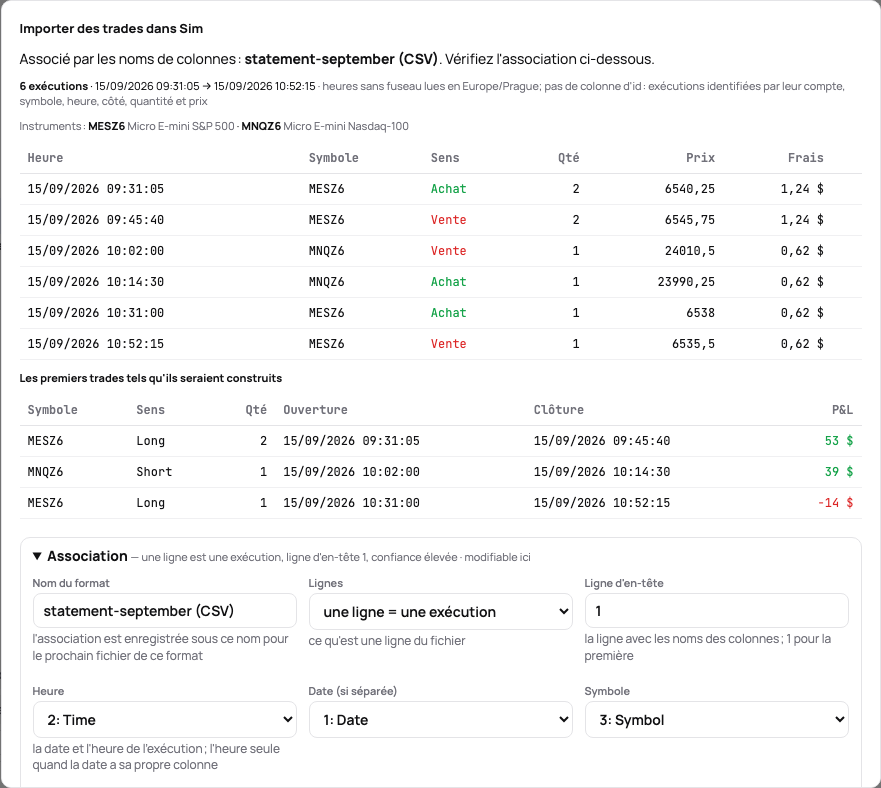
- Un nouveau format. La boîte de dialogue montre les colonnes du fichier et quelques lignes. Rien n’a encore quitté le serveur. Choisissez Associer avec l’IA (1 réponse de l’IA) ou Associer par les noms de colonnes (sans IA : les noms habituels comme Time, Symbol, Side, Quantity, Price, Commission sont reconnus ; le reste, vous le fixez).
- L’aperçu. Les premières exécutions telles que la correspondance les lit, les comptes que le fichier nomme, les instruments reconnus (une racine de futures, une action ou une option que vous avez tradée ici) et les premiers trades tels qu’ils seraient construits, avec leur résultat. Un symbole que TakeJournal ne connaît pas mais qui ressemble à un ticker arrive avec la question de savoir si c’est une action : cochez-la et ses trades sont évalués dans la devise du compte. Les lignes illisibles sont listées avec leur ligne et la raison ; elles sont laissées de côté, jamais devinées.
- La correspondance. Sous l’aperçu : la colonne de chaque rôle, les colonnes de frais en cases (chaque case cochée est additionnée), le séparateur décimal, l’ordre du jour et du mois, le fuseau horaire (le vôtre pour les heures sans fuseau, celui du fichier, ou un fuseau fixe choisi dans la liste, comme celui du serveur du broker), les mots qu’utilise la colonne du sens, et un filtre pour les fichiers qui mélangent exécutions, ordres ou lignes de solde (« Ne garder que les lignes où … est l’un de … », les valeurs de l’échantillon proposées). Chaque champ dit en dessous ce qu’il attend. Changez n’importe quoi et l’aperçu suit. Quand une colonne dont l’import a besoin n’a pas été reconnue (un prix intitulé « Rate », par exemple), l’aperçu dit laquelle, et vous la choisissez ici. Échap, Fermer et Autre fichier demandent d’abord dès que vous avez corrigé la correspondance ou répondu à une question, pour qu’une touche égarée ne jette pas le travail (ni la réponse de l’IA).
- Importer. Le bouton du pied nomme ce qui entre, « Importer 40 exécutions » (ou « Importer 40 exécutions de APEX-123 » quand le fichier contient plusieurs comptes). Les exécutions entrent comme pour tout import : avec un rapport sous Imports sur la page du compte, un rapprochement par jour et un Annuler qui reprend tout l’import pendant 30 jours ; la dernière étape le dit et propose Afficher les trades importés, la page Trades filtrée sur le compte et les jours importés. La correspondance est enregistrée sous le nom du format : le fichier suivant du même format (le même en-tête) est reconnu, appliqué et affiché en aperçu sans réponse de l’IA décomptée.
Un fichier à plusieurs comptes demande lequel prendre, comme tout import. Importer de nouveau le même fichier n’ajoute rien : les exécutions sont reconnues par l’identifiant d’exécution du fichier, sinon par l’identifiant de l’ordre (les lignes d’un même ordre deviennent une exécution), sinon par leur contenu.
Coller un tableau
Section intitulée « Coller un tableau »Quand un broker ou le tableau de bord d’une prop firm affiche vos trades sous forme de tableau à l’écran mais n’a pas d’export, ou le cache : sélectionnez le tableau avec sa ligne d’en-tête, copiez-le, puis dans Importer des trades choisissez Coller un tableau et collez-le dans la zone. Un tableau copié depuis une page web, Google Sheets ou Excel garde ses colonnes ; un texte séparé par des tabulations, des virgules, des points-virgules ou des colonnes alignées avec des espaces est lu aussi. Sous la zone, TakeJournal indique combien de lignes et de colonnes il a lues, la première ligne étant prise comme en-tête. Importer le tableau suit alors le chemin d’un fichier : un format connu s’importe tout de suite, un nouveau est associé et vous vérifiez d’abord ses exécutions, et l’association est gardée pour le prochain collage avec les mêmes colonnes. Les imports du compte le montrent comme Tableau collé, annulable comme tout fichier ; en Free il compte comme le fichier du jour.
Le numéro de compte du fichier
Section intitulée « Le numéro de compte du fichier »Importer un fichier dans la barre latérale (aussi sur Commencez ici et les pages Comptes et Connexions), ou un fichier déposé sur n’importe quelle page, lit le fichier avant qu’aucun compte n’existe : ce qu’il contient (le format, les exécutions et les trades, les jours, les instruments) et, pour chaque numéro de compte qu’il porte, où il va — dans le compte manuel qui importe déjà ce numéro (Importer … dans …), ou dans un nouveau : le numéro comme nom, la prop firm que son numéro nomme (TPT0042719 indique Take Profit Trader) et le produit à confirmer, ou pas un compte de prop firm : le mien. Créer le compte et importer 14 exécutions crée le compte, ouvert le jour de sa première exécution, et importe le fichier. Un fichier que TakeJournal ne sait pas lire tout seul va dans un compte manuel créé d’abord, où ses colonnes sont associées. Le résultat reste dans la boîte de dialogue : les nouvelles exécutions avec un lien vers elles et Annuler cet import ; dessous, les imports récents de tous les comptes, chacun avec Annuler pendant 30 jours. Un numéro qu’un compte garde va dans ce compte (Un autre compte l’envoie ailleurs).
Le premier fichier importé dans un compte manuel le nomme : le compte garde le numéro de compte du fichier (TPT0042719 dans un export Tradovate), l’affiche à côté de Compte manuel sur sa page, et sa boîte de dialogue d’import dit quel numéro il importe. Un fichier ultérieur d’un autre compte n’est pas importé tant que vous n’avez pas choisi, avant que rien ne soit écrit :
- Importer dans le compte qui importe déjà ce numéro, quand le journal en a un ;
- Créer un compte pour le numéro : un compte manuel à son nom, du type que vous choisissez, compté dans la limite de comptes de votre offre (refusé quand l’offre est pleine) ; le fichier y entre ;
- Importer quand même dans ce compte : le compte garde le numéro de son premier fichier, et le numéro d’un autre compte reste celui de cet autre compte.
Un fichier de plusieurs comptes (un format connu comme un journal d’ordres Bookmap ou un export NinjaTrader) les liste, chacun avec sa destination. Les comptes que le journal connaît vont dans leurs comptes. Pour chaque autre numéro, vous choisissez ce compte (une fois), un nouveau compte au nom du numéro, du type que vous choisissez, ou aucun. Importer n comptes les importe l’un après l’autre et liste ce que chacun a reçu, avec un lien vers chaque compte. Un relevé associé par ses colonnes prend un compte du fichier, comme avant.
Un fichier sans colonne de compte ne nomme rien, et un import annulé qui laisse le compte sans exécution oublie le numéro.
Ce que voit l’IA
Section intitulée « Ce que voit l’IA »Le nom du fichier, les noms des colonnes et les vingt premières lignes, avec les numéros de compte, les autres
identifiants longs et les adresses e-mail remplacés par des marqueurs (ID-dkfjal) avant que l’échantillon ne quitte le
serveur ; votre fuseau horaire. Les prix, les tailles, les dates et les symboles restent tels quels. Il répond par la
correspondance seulement ; le reste du fichier est lu sur le serveur avec cette correspondance. Pour un PDF, le texte
des pages part avec les mêmes marqueurs, et l’IA liste les exécutions qu’elle y trouve ; elles sont vérifiées ici comme
les lignes de n’importe quel fichier. L’en-tête d’un relevé peut montrer votre nom et votre adresse, qui partent avec le
texte tels qu’ils sont imprimés. Le fournisseur d’IA n’utilise pas ces requêtes pour entraîner ses modèles et ne les
conserve pas après avoir répondu (politique de confidentialité). Sans clé d’API sur
l’instance, les formats sont associés par les noms de leurs colonnes et rien ne quitte le serveur.
Réponses de l’IA
Section intitulée « Réponses de l’IA »Votre profil, la boîte de dialogue d’import et le chat montrent la même ligne, « Réponses de l’IA : 12 sur 100 utilisées ce mois-ci, renouvelées le 1er novembre » ; pendant l’essai, les 10 de l’essai, qui ne se renouvellent pas. Une réponse de l’IA paie un nouveau format d’import, un relevé PDF quel que soit son nombre de pages, ou une question sur votre journal ; les réponses du guide et les revues IA sont gratuites. Au-delà de la limite, l’import continue : un nouveau format est associé par les noms de ses colonnes (vérifiez-le dans l’aperçu), les formats déjà associés continuent de s’importer, et un PDF attend le mois suivant ou un export CSV ou XLSX du même relevé, qui s’associe sans l’IA.
Quand il manque une colonne
Section intitulée « Quand il manque une colonne »Un relevé sans l’heure (un résumé quotidien) ou sans prix ne peut pas encore devenir des exécutions (les quantités fractionnaires – crypto, lots forex, fractions d’action – entrent telles quelles) ; l’aperçu le dit ligne par ligne. Un instrument inconnu s’importe, et ses trades affichent des points jusqu’à ce qu’il soit connu : un ticker se déclare action dans l’aperçu, une racine de futures est ajoutée par un administrateur. Un relevé qui commence au milieu d’une position (son exécution d’ouverture est dans un relevé précédent) construit la clôture de cette position comme un trade à part ; importez aussi le relevé précédent.
Voir aussi
Section intitulée « Voir aussi »Rapports d’import et de synchronisation, rapprochement · NinjaTrader 8 · Tradovate et NinjaTrader web · R|Trader Pro et Bookmap · Trades à la main, exécutions, suppression
L'IA répond à partir de notre guide : le fonctionnement de TakeJournal, les imports, les comptes de prop firm, les offres.
Votre question part chez Anthropic pour obtenir une réponse. Nous gardons la conversation 30 jours pour améliorer le guide, puis nous la supprimons. Pas de conseil en investissement. Politique de confidentialité