Vos données : export, offres, suppression
Toutes les offres.
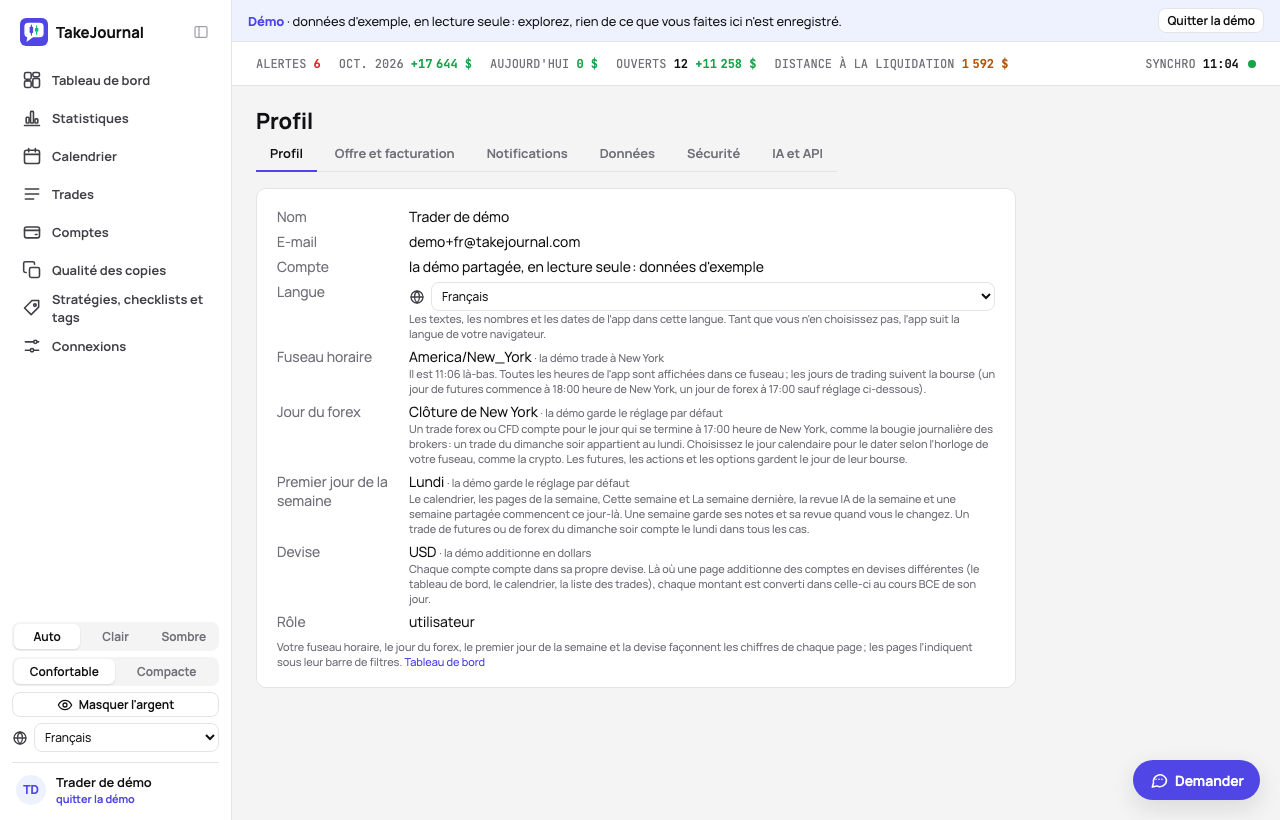
La page Profil a six onglets, chacun avec son adresse : Profil (le nom, la langue, le fuseau horaire, le jour du forex, le premier jour de la semaine et la devise), Offre et facturation (l’offre, le stockage et les réponses de l’IA utilisés), Notifications (les alertes, les revues IA, Spotter, les nouveautés par e-mail et l’app), Données (l’export, les instantanés partagés et repartir de zéro) et Sécurité (Google, le mot de passe, la connexion en deux étapes et la suppression). Le sixième, IA et API, contient les clés d’API pour vos propres scripts.
Profil → Données → Export : les trades de chaque compte (Trades, tous les comptes), chaque décision une fois
(Trades, master seul), les exécutions et le registre de trésorerie en CSV (UTF-8, virgule, heures en UTC), et tout à
la fois en un seul document JSON (comptes, trades, les trades regroupés sur leurs comptes —logical trades, le nom
technique—, exécutions, trésorerie, stratégies, tags et catégories, notes du jour et de la semaine, les revues IA, ce
que Spotter a dit). La page Trades exporte la liste filtrée avec Exporter 12 trades (CSV). La fenêtre d’historique
de l’offre s’applique ; MFE/MAE et les alertes du contrôle des copies viennent avec dans les offres qui les ont. Les
deux fichiers de trades portent une colonne tradingDay, le jour de
trading sur lequel l’app compte le trade, pour que les lignes d’un
jour puissent être vérifiées avec le relevé de la prop firm. Chaque fichier porte une colonne currency, la devise du
compte dans laquelle sont ses montants (pour les exécutions : celle de
la commission).
Langue sur la page Profil fixe la langue de l’app : ses textes, et sa façon d’écrire les nombres et les dates (1 234,50 en français, 1,234.50 en anglais). Tant que vous n’en choisissez aucune, l’app suit la langue de votre navigateur parmi celles qu’elle propose ; le choix Auto y revient. L’app est traduite en anglais, espagnol, portugais du Brésil, allemand, français, italien, polonais, turc, japonais, tchèque, coréen, vietnamien, indonésien et chinois simplifié ; elle propose chaque langue dès que sa traduction est vérifiée. Le même choix se trouve en bas de la barre latérale, à côté du thème, avec un globe (dans Plus sur un téléphone), et sous le formulaire de connexion, où il reste dans ce navigateur jusqu’à ce que vous vous connectiez, puis passe dans votre profil ; dans la démo, il ouvre la démo dans cette langue.
Fuseau horaire
Section intitulée « Fuseau horaire »Chaque heure de l’app s’affiche dans le fuseau horaire de votre profil ; à votre première visite, l’app enregistre celui de votre navigateur, et la page Profil le change. Un trader en Europe peut choisir New York pour lire les heures comme la prop firm. Les jours de trading ne bougent pas avec lui : ils suivent la bourse, comme le décrit le calendrier. Les exports écrivent en UTC.
Jour du forex
Section intitulée « Jour du forex »Un trade forex ou CFD compte le jour qui se termine à 17:00 heure de New York, comme la bougie journalière des brokers : un trade du dimanche soir appartient au lundi. Jour du forex sur la page Profil le fait passer au jour calendaire de votre fuseau horaire, comme la crypto est datée, pour un trader qui mène sa journée à l’horloge. Le choix s’applique tout de suite au jour du trade, au calendrier, aux statistiques et aux revues ; les futures, les actions et les options gardent le jour de leur bourse dans tous les cas (forex et CFD).
Premier jour de la semaine
Section intitulée « Premier jour de la semaine »Premier jour de la semaine, sur la page Profil, fait commencer les semaines le lundi (par défaut) ou le dimanche, comme les calendriers américains. Les lignes du calendrier et leurs totaux de la semaine, le mois du tableau de bord, les pages de la semaine, Cette semaine et La semaine dernière du filtre de dates, la revue IA de la semaine et une semaine partagée le suivent. Une semaine garde ses notes et sa revue quand vous le changez : une semaine est nommée par le lundi qu’elle contient, si bien qu’avec le dimanche la semaine du lundi 14 va du dimanche 13 au samedi 19. Une session de futures ou de forex qui ouvre le dimanche soir compte le lundi dans tous les cas (le jour de trading).
Revues IA
Section intitulée « Revues IA »Avec Trader et au-delà, Faire la revue de chaque semaine automatiquement dans Profil → Notifications fait passer en revue par l’IA chaque semaine où vous avez clôturé des trades, tôt le samedi, sans réponse de l’IA décomptée (revues IA). Désactivé pour un nouveau compte : tant qu’il l’est, rien n’est envoyé avant que vous demandiez une revue sur la page d’un jour ou d’une semaine.
Nouveautés par e-mail
Section intitulée « Nouveautés par e-mail »Nouveautés par e-mail dans Profil → Notifications autorise ou arrête les nouveautés et offres du produit par e-mail. Le réglage est actif si vous n’avez pas coché la case à l’inscription, et chacun de ces e-mails contient un lien pour ne plus les recevoir. Les e-mails sur votre compte, les paiements et la sécurité arrivent dans tous les cas.
TakeJournal s’installe comme une app sur un téléphone ou un ordinateur : elle s’ouvre dans sa propre fenêtre depuis l’écran d’accueil ou le dock et reçoit les alertes en notifications (Alertes). Profil → Notifications → L’app propose Installer TakeJournal là où le navigateur l’offre (Chrome et Edge) ; ailleurs, elle indique où le navigateur la range : sur un iPhone ou un iPad, ouvrez TakeJournal dans Safari, touchez Partager, puis Sur l’écran d’accueil. Firefox sur ordinateur n’installe pas d’applications.
Sans connexion, l’app installée s’ouvre quand même, dit qu’elle n’atteint pas le serveur et propose Réessayer ; votre journal n’est jamais conservé sur l’appareil.
Instantanés partagés
Section intitulée « Instantanés partagés »Profil → Données → Instantanés partagés liste les liens publics que vous avez créés avec Partager sur la page d’un jour ou d’une semaine ou dans le calendrier, avec le nombre de fois où chacun a été ouvert ; Révoquer met fin à un lien tout de suite (partager).
Repartir de zéro
Section intitulée « Repartir de zéro »Profil → Données → Repartir de zéro vide le journal et garde votre compte TakeJournal : un nouveau départ propre après des données de test ou un import erroné. Tout exporter d’abord (JSON) est à côté. Repartir de zéro… dit en chiffres ce qui part : les trades avec leurs exécutions, notes et captures d’écran, le journal du jour et de la semaine, les revues IA, le registre de trésorerie, l’historique des imports avec leurs fichiers conservés et les pages partagées, avec les prix saisis et les données de graphiques des trades. Trois options sont cochées, donc ceci reste tant que vous ne les décochez pas :
- Comptes et connexions : les comptes restent avec leurs réglages et les règles de la prop firm, vidés. Une connexion au broker télécharge ensuite à nouveau ses trades, tout l’historique que donne le broker ; pour l’éviter, décochez l’option ou supprimez d’abord la connexion dans Connexions. Décochés, les comptes et connexions partent avec les identifiants de broker enregistrés.
- Tags et stratégies, avec leurs checklists et paramètres.
- Réglages : les vues enregistrées, les modèles de notes et d’import, vos règles de trading, les alertes et la disposition du tableau de bord.
Votre offre et la facturation, votre connexion, le profil, les notifications et les chats avec l’IA restent toujours. Saisissez DELETE (le même mot dans toutes les langues) et confirmez : le journal part aussitôt, et un message dit combien de trades sont partis et quelles connexions téléchargent à nouveau les leurs. On ne peut pas annuler : les sauvegardes nocturnes gardent l’ancien journal 14 jours, puis il disparaît. La démo ne peut pas repartir de zéro.
Offres et essai
Section intitulée « Offres et essai »Profil → Offre et facturation montre votre offre, le stockage et les réponses de l’IA utilisés et, avec Free, Démarrez votre essai de 7 jours de Pro. Quand une offre se termine ou que vous passez à une offre inférieure, rien n’est supprimé : les fonctions de l’offre supérieure s’arrêtent, les comptes au-delà de la limite attendent que vous choisissiez ceux qui restent utilisés (un compte broker laissé de côté n’est pas synchronisé, un compte manuel passe en lecture seule ; les comptes de votre offre), et les trades clôturés avant la fenêtre d’historique de l’offre restent masqués jusqu’à ce qu’une offre les permette de nouveau. Les positions ouvertes restent toujours visibles, même ouvertes depuis longtemps. Tarifs →
Changer d’offre et facturation
Section intitulée « Changer d’offre et facturation »Profil → Offre et facturation montre votre offre, ce qu’elle comprend et ses limites, et un abonnement payant avec le jour de son renouvellement. Son Changer d’offre, celui de la barre latérale sur Free et le lien Changer d’offre là où il manque quelque chose à votre offre ouvrent Offres : toutes les offres côte à côte avec leur prix par mois ou par an (une année coûte neuf mois), à qui chacune s’adresse, ses limites et ce qu’elle ajoute à l’offre précédente. Sous les offres, Démarrer mon offre tout de suite est demandé avant le paiement : l’offre démarre aussitôt et, si vous vous rétractez dans les 14 jours suivant le premier paiement, vous récupérez la part non utilisée (Conditions). Le bouton Choisir d’une offre ouvre ensuite la page de paiement de Stripe, qui ajoute la TVA selon votre adresse de facturation (une entreprise de l’UE y saisit son numéro de TVA) et accepte un code promotionnel ; revenir en arrière depuis cette page ramène aux offres. De retour dans l’app, la nouvelle offre s’applique dès que Stripe confirme le paiement, et un essai en cours prend fin.
Un lien avec un code promotionnel (il se termine par ?promo= et le code) garde le code dans ce navigateur pendant 30
jours, inscription comprise. Offres indique alors au-dessus des offres ce qu’il donne (une part ou un montant de
réduction sur le premier paiement, sur les premiers mois ou sur chaque paiement, et jusqu’à quand il peut servir) et la
page de paiement l’applique ; Retirer le code l’abandonne. Un code que Stripe n’accepterait pas pour l’offre
choisie, un code pour une autre offre ou pour une première commande seulement, est signalé avant la page de paiement,
qui demande alors un code à elle. Le code partenaire d’une prop firm donne 30 jours gratuits, puis 20 % de réduction sur Pro et Fleet tant que votre abonnement dure : Offres l’indique, la page de paiement montre les jours gratuits avant le premier paiement, et l’offre Trader, à laquelle le code ne s’applique pas, le dit sur sa carte et se paie sans lui.
Tant qu’une offre est en cours, une barre en haut de chaque page la présente aux comptes sans abonnement : ce qu’elle donne, son code et son dernier jour. Voir les offres ouvre Offres avec le code appliqué ; ✕ ferme la barre définitivement pour cette offre.
Avec une réduction, Offre et facturation l’indique sous votre abonnement : le code (ou le nom de l’offre), ce qu’il retire et jusqu’à quand, et le prix que vous payez à côté de celui de l’offre.
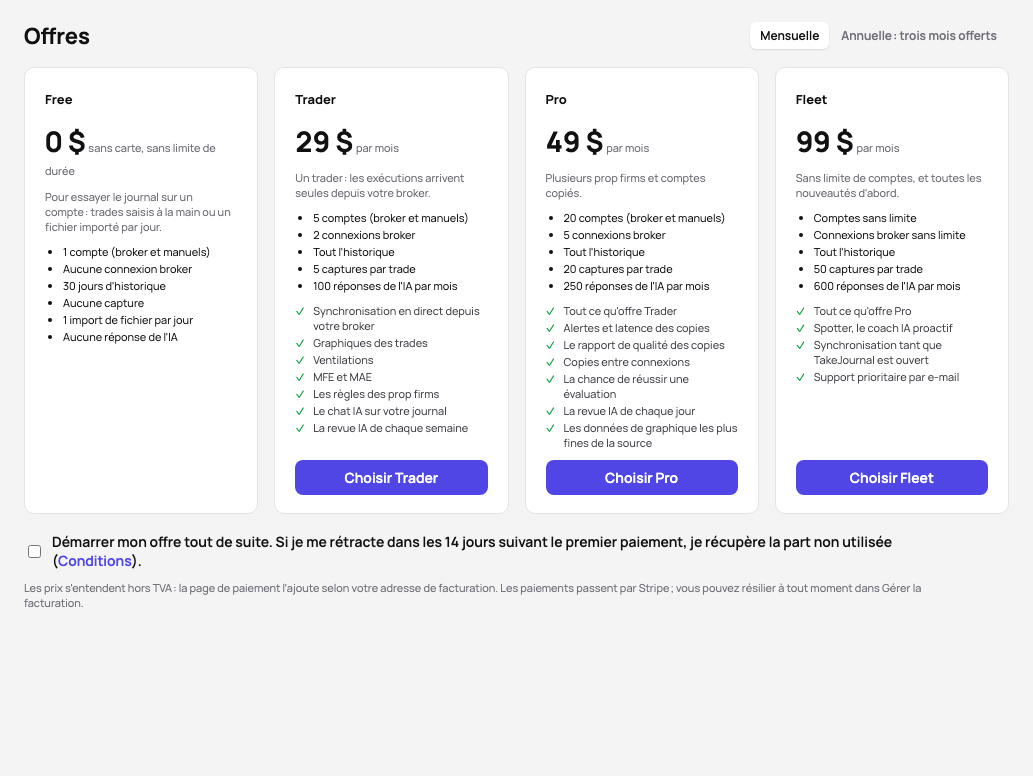
Avec un abonnement, Offres marque votre offre, et Passer à sur une autre ouvre le portail client de Stripe directement sur le changement d’offre. Gérer la facturation ouvre le portail lui-même : une autre offre ou période (une offre supérieure tout de suite, la différence facturée tout de suite ; une offre inférieure, ou le mensuel au lieu de l’annuel, à la fin de la période payée), la carte, l’adresse de facturation et le numéro de TVA, les factures et la résiliation, qui prend effet à la fin de la période payée. Vous gardez l’offre jusque-là, et le portail peut la reprendre. Offre et facturation et Offres montrent aussi un changement qui attend la fin de la période, avec le jour où il commence. Avant le renouvellement d’une offre annuelle, TakeJournal vous envoie un e-mail avec le jour et le montant TTC, et un lien pour la changer ou la résilier.
Mettre en pause… dans Offre et facturation met une offre mensuelle en pause pour un, deux ou trois mois au lieu de la résilier (une fois tous les douze mois ; une offre annuelle ne peut pas être mise en pause). Pour chaque durée, la boîte de dialogue indique le jour où l’offre revient. Vous gardez l’offre jusqu’à la fin du mois payé ; ensuite votre compte passe à Free – rien n’est supprimé, la synchronisation avec le broker attend, les comptes au-delà des limites de Free attendent en lecture seule – et rien n’est facturé jusqu’à ce que l’offre revienne avec son prochain paiement, à votre prix. TakeJournal vous envoie un e-mail quand vous mettez en pause et une semaine avant la fin de la pause. Annuler la pause l’annule avant son début ; pendant la pause, Reprendre maintenant fait revenir l’offre tout de suite, avec un nouveau mois facturé aujourd’hui.
Résilier l’abonnement… dans Offre et facturation demande d’abord pourquoi vous partez (vous pouvez passer) et propose ce qui peut convenir au lieu d’une remise : l’offre annuelle ou une offre plus petite si le prix est la raison, une pause d’une offre mensuelle d’un à trois mois, ou un mot à l’équipe s’il manque quelque chose. Il dit ensuite ce qui se passe – l’offre court jusqu’à la fin de la période payée, votre compte passe à Free et garde toutes ses données – puis ouvre le portail sur la résiliation, que Stripe confirme.
Quand un renouvellement échoue, Stripe réessaie la carte pendant deux semaines et vous écrit ; l’app affiche un bandeau sur chaque page avec Mettre à jour la carte et garde votre offre jusqu’à la date indiquée. Ensuite vous avez Free jusqu’à ce que la carte fonctionne de nouveau ; rien n’est supprimé. Quand votre banque demande de confirmer le paiement (3D Secure), le bandeau le dit avec Confirmer le paiement.
Inviter des traders
Section intitulée « Inviter des traders »Avec une offre payante, Offre et facturation affiche Inviter des traders : votre propre lien (il se termine par /r/ et votre code) et Copier le lien. Un trader qui crée un compte par ce lien et s’abonne dans les 30 jours obtient la réduction de parrainage sur son premier abonnement ; Offres l’indique au-dessus des offres, et un code promo qu’il apporte prend sa place, car la page de paiement ne prend qu’une réduction. Quand son premier paiement a 14 jours et n’a pas été remboursé, vous recevez son montant hors TVA en crédit chez Stripe, que Stripe déduit de vos prochains paiements. Votre crédit reste dans la limite d’une année de votre offre (le prix annuel pour une offre annuelle, douze mois pour une mensuelle) ; une récompense au-delà attend que vos paiements aient utilisé le crédit. Sous le lien, la carte liste les traders que votre lien a amenés : quand ils sont arrivés, leur offre et votre récompense avec sa date, jamais leur nom ni leur adresse e-mail. Une récompense par trader, et votre propre lien ne vaut pas pour vous. En dessous, Votre crédit montre ce qui reste et ses mouvements : chaque récompense créditée et chaque montant que Stripe a déduit d’un paiement, avec le crédit après. Une offre qui vous est accordée gratuitement (un code de 100 %) garde le lien, et le trader reçoit toujours sa réduction, mais elle ne vous rapporte aucun crédit : la carte le dit au-dessus du lien, et un trader dont le premier paiement est arrivé pendant que votre offre ne vous coûtait rien affiche Aucune : votre offre était gratuite. Conditions
Google et le mot de passe
Section intitulée « Google et le mot de passe »Profil → Sécurité → Connexion indique si un compte Google est associé. Associer un compte Google en associe un, et vous vous connectez ensuite de l’une ou l’autre façon ; Dissocier le retire dès que le compte a un mot de passe. Un compte créé avec Google n’a d’abord pas de mot de passe : Définir un mot de passe y demande deux fois un nouveau mot de passe (au moins 8 caractères), vous vous connectez dès lors aussi avec votre adresse e-mail et ce mot de passe, et la connexion en deux étapes peut protéger le compte ; Changer le mot de passe demande ensuite l’actuel. Mot de passe oublié ? Mot de passe oublié ? sur la page de connexion vous envoie par e-mail un lien pour en choisir un nouveau.
Connexion en deux étapes
Section intitulée « Connexion en deux étapes »Profil → Sécurité → Connexion en deux étapes → Activer demande un code d’une app d’authentification (Google Authenticator, 1Password, Authy ou une autre) : scannez le code QR, ou saisissez la clé qu’affiche la fenêtre, puis le code à six chiffres qu’affiche l’app. TakeJournal affiche alors dix codes de récupération, cette seule fois : conservez-les à part de votre téléphone (Copier ou Télécharger). Dès lors, une connexion avec votre mot de passe demande le code qu’affiche l’app, ou l’un des codes de récupération si vous avez perdu le téléphone ; chaque code de récupération fonctionne une fois, et Nouveaux codes de récupération les remplace tous. La réinitialisation du mot de passe demande aussi le code. Désactiver accepte un code de l’app ou un code de récupération. Une connexion avec Google s’appuie sur la validation en deux étapes de Google. Vous avez perdu le téléphone et les codes ? Écrivez à support@takejournal.com : une fois sûr que c’est bien vous, un administrateur la désactive, et vous recevez un e-mail à ce sujet.
Supprimer votre compte
Section intitulée « Supprimer votre compte »Supprimer votre compte au pied de Profil → Sécurité dit ce qui part avec lui, en chiffres : les comptes et les trades avec leur journal, les captures d’écran, les données des graphiques, les pages partagées, les identifiants et clés de broker enregistrés et vos sessions. Tout exporter d’abord (JSON) est à côté. Supprimer le compte… vous demande de saisir DELETE (le même mot dans toutes les langues) et votre mot de passe ; un compte qui ne se connecte qu’avec Google confirme plutôt par une nouvelle connexion Google (Confirmer avec Google, de retour dans le dialogue en moins de dix minutes).
Tout part tout de suite et vous êtes déconnecté ; la page de connexion le dit, et un e-mail à l’adresse du compte le confirme. Un abonnement payant est résilié avec le compte, tout de suite ; rien n’est remboursé automatiquement. On ne peut pas annuler : les sauvegardes nocturnes gardent les données 14 jours, puis elles disparaissent. Une connexion que vous supprimez vous-même emporte tout de suite son identifiant enregistré. La démo ne peut pas être supprimée, et le compte d’un administrateur est supprimé par un autre administrateur dans Admin › Utilisateurs.
Voir aussi
Section intitulée « Voir aussi »L'IA répond à partir de notre guide : le fonctionnement de TakeJournal, les imports, les comptes de prop firm, les offres.
Votre question part chez Anthropic pour obtenir une réponse. Nous gardons la conversation 30 jours pour améliorer le guide, puis nous la supprimons. Pas de conseil en investissement. Politique de confidentialité