Vos dix premières minutes
Toutes les offres.
1. Regardez d’abord
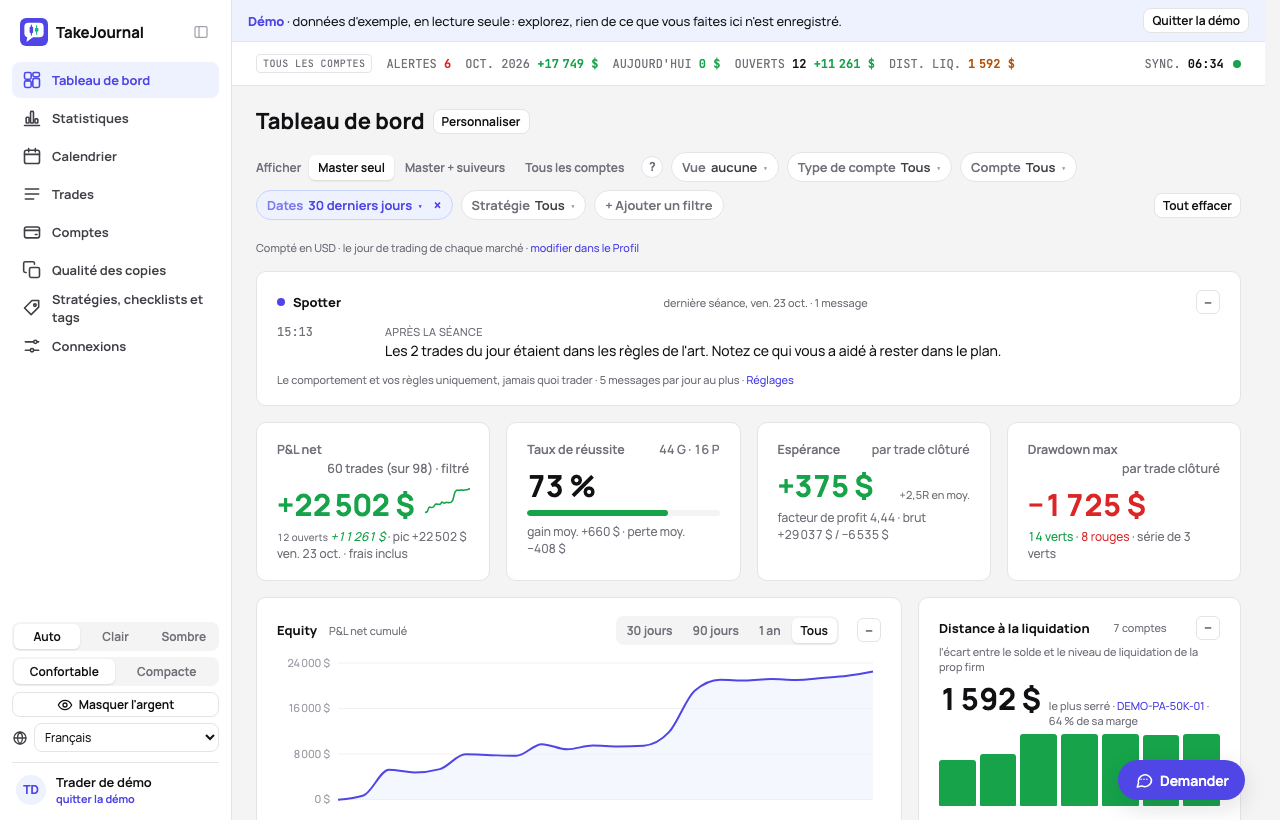
Section intitulée « 1. Regardez d’abord »La démo vous connecte comme un trader de démonstration partagé, avec des données d’exemple : six comptes prop qui suivent un master (l’un d’eux alimenté par des fichiers Tradovate), trois évaluations réussies, des actions, des options, de la crypto et du forex, des notes, des tags et des graphiques. Rien de ce que vous y faites n’est enregistré, et vous n’avez besoin d’aucun compte. Parcourez le tableau de bord, un jour du calendrier, un trade.
2. Inscrivez-vous
Section intitulée « 2. Inscrivez-vous »Commencez gratuitement avec une adresse e-mail ou un compte Google ; le nom est facultatif et le mot de passe compte au moins 8 caractères. Créer le compte vaut acceptation des Conditions d’utilisation et de la Politique de confidentialité ; la case Ne pas m’envoyer de nouveautés ni d’offres par e-mail refuse ces e-mails, et Profil → Notifications permet de changer d’avis plus tard. Un compte Google qui se connecte pour la première fois depuis la page de connexion reçoit la même question une fois, avant que l’app ne s’ouvre. La page suivante nomme l’adresse à laquelle le lien de confirmation est parti : Renvoyer le lien s’il n’arrive pas, Mauvaise adresse ? Changez-la pour corriger une faute de frappe. Chaque nouveau compte démarre avec l’offre Free, sans carte et sans limite de durée : des trades saisis à la main, tous les chiffres du journal. Free importe aussi un fichier par jour. Un essai de 7 jours de l’offre Pro est à vous une fois : il commence avec le premier chemin d’entrée qui en a besoin (un broker, sur la carte Commencez ici ou la page Connexions), ou depuis Profil → Offre et facturation.
3. D’où viennent vos trades
Section intitulée « 3. D’où viennent vos trades »Le premier tableau de bord n’a encore aucun chiffre, seulement une carte Commencez ici avec les chemins d’entrée. Choisissez-en un ; les autres restent ouverts.
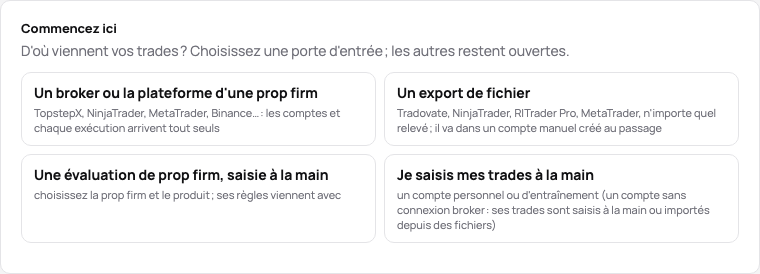
- Un broker ou la plateforme d’une prop firm (Trader et au-delà) : l’assistant de nouveau compte ; une prop firm synchronisée par Rithmic ou TopstepX demande votre identifiant là-bas, un exchange ou un autre broker mène à la page Connexions. Chaque exécution de chaque compte derrière l’identifiant arrive toute seule. Comment →
- Un export de fichier (toutes les offres ; Free un fichier par jour) : un export de NinjaTrader 8, Tradovate, R|Trader Pro, Bookmap, MetaTrader, cTrader ou de n’importe quel broker. Le fichier est lu d’abord : son compte manuel est proposé à partir de lui (le numéro de compte comme nom, la prop firm que son numéro nomme, le produit à confirmer) et un bouton le crée et importe ; le prochain export de ce numéro y va. Comment →
- Une évaluation de prop firm, saisie à la main (toutes les offres) : la prop firm, le produit, le début et les frais dans l’assistant ; les règles du produit viennent avec. Comment →
- Je saisis mes trades à la main (toutes les offres) : un compte manuel, puis la boîte de dialogue Nouveau trade : l’instrument, le sens, la taille, l’ouverture et la clôture. Comment →
Un chemin que votre offre n’inclut pas le dit sur sa tuile : le premier que vous choisissez lance l’essai et continue ; une fois l’essai utilisé, la tuile mène aux offres.
Les mêmes chemins restent sur la page Connexions et sur la page Comptes (Nouveau compte, Importer un fichier), et Nouveau trade est dans l’en-tête des pages qui ont des trades.
4. Les écrans
Section intitulée « 4. Les écrans »- Tableau de bord — les résultats de la période que vous filtrez (les filtres sont les chips sous le titre), la distance à la liquidation de chaque compte prop, les répartitions.
- Calendrier — chaque jour et chaque semaine avec son résultat et ses notes.
- Trades — la liste, chaque décision une fois ou le trade de chaque compte, avec les filtres, la modification groupée et son annulation, et l’export CSV.
- Comptes — chaque compte avec sa distance à la liquidation, ses réglages, ses frais et ses payouts.
- Qualité des copies — chaque suiveur face à son master ; elle apparaît dès qu’un compte est master ou suiveur.
- Stratégies, checklists et tags — les setups que vous tradez avec leurs checklists, et les tags dans leurs catégories.
- Connexions — les identifiants des brokers, chacun une ligne avec son état et Synchroniser ; sa flèche ouvre le reste (Tester l’identifiant, Modifier, Supprimer la connexion, les étapes des add-ons) ; et l’historique de synchronisation avec le rapport de chaque synchronisation.
Chaque mot qui nous est propre (master et suiveur, le compte manuel, la distance à la liquidation) est expliqué en une ligne là où il apparaît pour la première fois, et dans Les mots de TakeJournal.
5. Faites-en le vôtre
Section intitulée « 5. Faites-en le vôtre »La barre latérale se replie en une bande d’icônes avec le bouton à côté du nom ou avec ⌘ \ (Ctrl+\ sous Windows), et s’en souvient. Sous les sections, Auto / Clair / Sombre suit votre système ou fixe un thème, et Confortable / Compacte règle ce qui tient sur un écran. Chaque section a un raccourci clavier, affiché quand vous la survolez : appuyez sur g, puis d pour le tableau de bord, c pour le calendrier, t pour les trades, a pour les comptes, s pour les stratégies, n pour les connexions ; ? liste tous les raccourcis. Demander (⌘J) ouvre le chat qui répond à partir du guide et de vos propres trades.
Sur la page Profil : votre fuseau horaire (l’heure de chaque trade), la devise dans laquelle vos chiffres sont comptés quand vos comptes diffèrent et le jour du forex ; ses onglets rassemblent l’offre avec l’essai, les notifications, vos données à emporter et la connexion.
6. Un réglage à vérifier
Section intitulée « 6. Un réglage à vérifier »Si votre broker n’indique pas les commissions par exécution, un tarif standard par contrat s’applique à chaque P&L (la page Comptes montre les frais de chaque trade) ; écrivez au support si votre tarif est différent.
Voir aussi
Section intitulée « Voir aussi »Rithmic : connecter et synchroniser · Master et suiveurs · Les mots de TakeJournal · Tarifs
L'IA répond à partir de notre guide : le fonctionnement de TakeJournal, les imports, les comptes de prop firm, les offres.
Votre question part chez Anthropic pour obtenir une réponse. Nous gardons la conversation 30 jours pour améliorer le guide, puis nous la supprimons. Pas de conseil en investissement. Politique de confidentialité