Le journal d'un trade
Toutes les offres ; la modification groupée et les paramètres d’une stratégie avec Trader et au-delà, les captures d’écran aussi : 5 par trade avec Trader, 20 avec Pro, 50 avec Fleet.
Le journal vit sur le trade à travers ses comptes, donc une décision a une seule note quel que soit le nombre de comptes. La page du trade montre les faits dans une bande, le graphique et une carte à onglets : Journal, Captures, Comptes (les suiveurs avec le contrôle ; Jambes pour une stratégie d’options) et, sur le trade propre à un compte, Exécutions. Le journal a ses champs à gauche et les notes à droite ; tout s’enregistre au fil de la saisie, les notes quand vous quittez le champ ou appuyez sur ⌘S. Un enregistrement qui échoue le dit à côté des notes et dans le message en bas, avec Réessayer ; rien de ce que vous avez saisi n’est perdu.
Le même journal est sur la page du trade de chaque compte : la page d’un suiveur indique au-dessus Partagé par les 6 comptes de ce trade, avec les captures d’écran dans leur onglet et la stratégie et les tags de la décision dans l’en-tête. Les notes qui n’appartiennent qu’à un compte vont dans l’onglet Notes de ce compte ; elles restent sur cette page et dans l’export CSV, hors des statistiques.
Trade précédent et Trade suivant (‹ ›, ou ← → et j k au clavier) parcourent la liste depuis laquelle la page a été ouverte : la liste des trades telle qu’elle est filtrée, les trades d’un jour ou les trades récents du tableau de bord ; depuis la ligne d’un compte, ils parcourent les trades de ce compte. On tient ainsi le journal des trades d’un jour à la suite, sans revenir à la liste, ou tous à la fois sur la page du jour, chacun dans sa ligne (la page du jour).
- Note — d’une à cinq étoiles.
- Calme — à quel point vous étiez calme, de 1 (en tilt) à 10 (calme), en un clic ; le tableau de bord répartit les résultats selon ce critère.
- Plan — le stop et l’objectif prévus en prix, ou le risque en argent pour un trade sans stop en prix. La ligne en dessous montre la distance du stop, l’argent en risque, le R prévu et le résultat en R. Un trade sans plan prend comme unité le risque par défaut par trade du compte. Sur la page de la copie d’un compte, la ligne apparaît deux fois : d’abord pour tous les comptes du trade, puis pour ce compte seul, à partir de sa propre entrée et de sa taille, de sa part par contrats d’un risque en argent (ou de son propre risque par défaut) et de son propre résultat, avec le R atteint. Le R sur le tableau de bord →
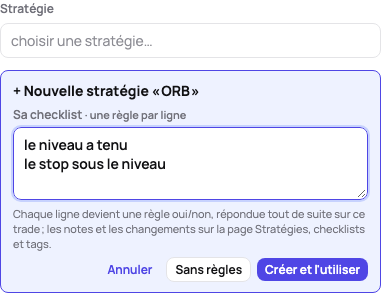
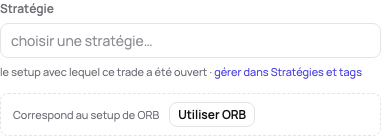
- Stratégie — le setup unique avec lequel le trade a été pris ; la page Stratégies, checklists et tags en tient la liste avec une description et une couleur pour chacune. Un nom qui n’est pas encore dans la liste propose + Nouvelle stratégie « … » : saisissez sa checklist, une règle par ligne (chacune une règle oui/non), et Créer et l’utiliser crée la stratégie et montre sa checklist aussitôt sur le trade ; Sans règles la crée sans, Échap y renonce. Le message en bas propose Annuler, qui la retire du trade et la supprime. Changer de stratégie efface les réponses de la checklist de l’ancienne ; le message propose Annuler pour cela aussi. Quand la stratégie a des paramètres ou que vous avez des règles, la ligne en dessous dit si le trade les a respectés : Dans le plan, ou Hors plan avec chacun de ceux qu’il a enfreints.
- Checklist — les règles de cette stratégie, une ligne chacune avec son oui/non ou une note de 1 à 10, répondues sur la page de n’importe quel compte du trade. Sans stratégie, la ligne le dit ; une stratégie encore sans règles mène à la page où on les ajoute. Le tableau de bord dit à quelle fréquence chaque règle a été suivie, ou la note moyenne, ce qu’a coûté de l’enfreindre, et comment vous tradez quand vous suivez tout le plan ; son filtre Checklist montre chaque page comme si vous n’aviez pris que ces trades (le tableau de bord).
- Tags, un champ par catégorie — Erreur et Émotion (intégrées, nommées dans votre langue tant que vous ne les renommez pas) acceptent autant de tags que voulu, Condition de marché un seul (en choisir un autre le remplace) ; vos propres catégories viennent ensuite, les tags libres à la fin. Les erreurs que vous utilisez le plus s’affichent aussi en puces sous le champ Erreur, un clic pour les ajouter ou les retirer. Un tag saisi dans le champ d’une catégorie est créé dans cette catégorie, et le message propose Annuler, qui le retire du trade et le supprime de nouveau. Un tag ajouté sous Tags sans catégorie fait l’objet d’une question, une seule fois, à côté du champ : De quel type est « fomo » ? avec un bouton par catégorie. La réponse place le tag dans cette catégorie sur chaque trade qui le porte, donc ses trades comptent dans les chiffres de la catégorie (un tag Erreur dans le coût des erreurs), avec Annuler ; Pas maintenant le laisse en tag libre et ne redemande pas dans ce navigateur.
- Notes — ce qui s’est passé, ce qu’il faut garder, ce qu’il faut changer.
- Captures d’écran — dans leur onglet, collez (⌘V n’importe où sur la page, y compris dans les notes) ou déposez des images ; elles sont conservées réduites, autant par trade que l’offre en comprend (Trader 5, Pro 20, Fleet 50). Collée dans un autre onglet, une image affiche l’onglet Captures avec les images tout juste ajoutées et Annuler ; le message en bas le dit aussi. Un clic sur une miniature montre l’image en grand. Supprimez une image avec le × de sa miniature (il apparaît au survol du pointeur, toujours sur un écran tactile) ou sous la vue en grand : elle part tout de suite et le message propose Annuler pendant dix secondes. Vos propres images peuvent toujours être supprimées, même dans une offre sans captures d’écran. Déposées sur n’importe quelle autre page, les captures vont à leurs trades : une capture prise pendant un trade y va par l’heure de son nom (une position tenue depuis un jour précédent est seulement proposée) ; à une capture prise plus tard sont proposés les derniers trades d’avant, les trades du jour sans capture dans l’ordre où elles ont été prises ; Joindre les joint toutes d’un coup. Déposées n’importe où sur la page d’un trade, elles vont à ce trade. Une capture qui ne va avec aucun trade va dans les notes de son jour (captures du jour).
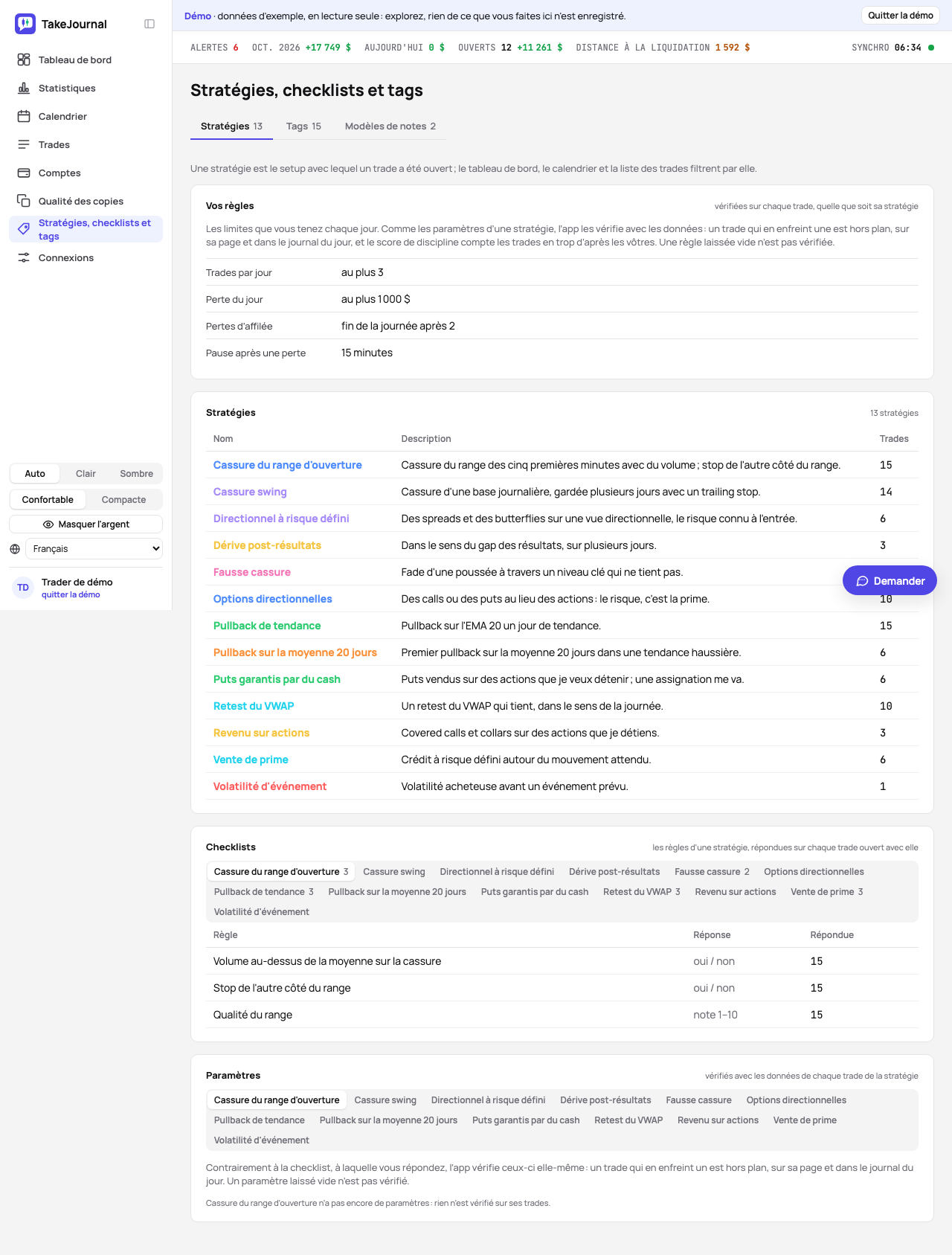
La page Stratégies, checklists et tags a deux onglets. Stratégies liste les setups avec une description et une couleur chacun, et sa carte Checklists a un onglet par stratégie avec les règles : ajoutez-en une avec la forme de sa réponse, oui/non ou une note. La forme reste dès que des trades ont répondu à la règle, donc une règle que vous ne posez plus est archivée (ses réponses restent) et une règle modifiée est ajoutée à nouveau ; supprimer une règle supprime ses réponses. Tags range les tags par catégorie, un onglet pour chacune et un pour les tags sans catégorie ; un nouveau tag est créé dans la catégorie ouverte. Une stratégie, une règle, un tag ou une catégorie supprimés ici partent tout de suite et le message en bas propose Annuler pendant dix secondes ; fusionner deux tags, ce qui ne peut pas être annulé, demande d’abord.
La page Trades filtre par stratégie, par tags (avec ou sans) et par la checklist, et la modification groupée fixe la stratégie et ajoute ou retire des tags sur beaucoup de trades à la fois : cochez les lignes (Maj-clic sélectionne une plage), choisissez une stratégie, des tags à ajouter ou à retirer, et appuyez sur Mettre à jour 12 trades. Dans la vue Tous les comptes, les lignes portent les étoiles, la stratégie et les tags de la décision ; la modification groupée fonctionne dans la vue Master seul, comme le dit la liste.
La liste vient en pages de jours de trading entiers, 50 trades par défaut ; 25 ou 100 se choisissent sous la liste, où figurent la plage de la page et le total (1–53 sur 478). Une journée chargée reste sur une page, donc une page peut en compter quelques-uns de plus. Le compte et le P&L au-dessus de la liste sont ceux de toutes les pages. Cocher la case en tête de la liste sélectionne la page ; la ligne en dessous propose alors Sélectionner les 478 trades, pour qu’une modification groupée prenne tout ce que les filtres gardent.
Les paramètres d’une stratégie
Section intitulée « Les paramètres d’une stratégie »La carte Paramètres, sous les checklists dans l’onglet Stratégies, tient ce que l’app vérifie elle-même sur chaque trade d’une stratégie, avec les données du trade : contrairement à la checklist, rien n’est à répondre. Chaque paramètre est facultatif, et un paramètre laissé vide n’est pas vérifié.
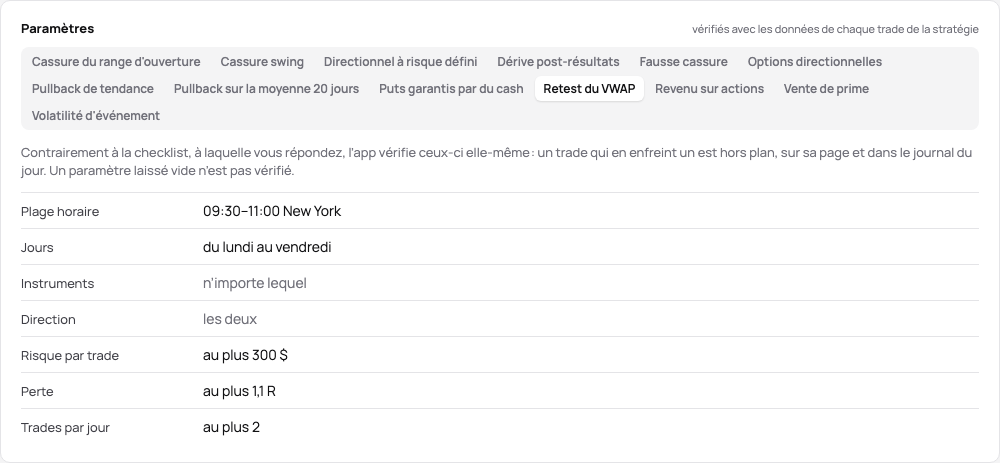
- Plage horaire — l’heure de l’entrée, dans le fuseau horaire choisi à côté (New York pour commencer). La minute de la fin compte, donc une entrée à 11:30 respecte 09:30–11:30 ; une plage qui finit avant de commencer passe minuit.
- Jours — les jours de la semaine de l’entrée dans ce fuseau ; aucun choisi signifie tous les jours.
- Instruments — choisis parmi ce que vous tradez : la racine d’un future (MNQ), une action, une paire, le sous-jacent d’une option.
- Direction — long uniquement ou short uniquement. Une stratégie d’options à plusieurs jambes n’a pas de direction et n’est pas vérifiée sur ce point.
- Risque par trade — au plus ce montant, dans la devise de votre profil. C’est le risque que montre la page du trade : la distance du stop prévu × la taille × la valeur du point, sinon le risque saisi dans le plan (la perte maximale d’une stratégie d’options), sinon le risque par défaut du compte ; un trade sans risque connu l’enfreint. Ainsi la limite vaut de même pour les futures, les actions, le forex, les CFD, la crypto et les stratégies d’options.
- Perte — au plus ce nombre de R : le stop a-t-il été respecté. 1,1 laisse de la marge pour le glissement.
- Trades par jour — avec cette stratégie sur un jour de trading, comptés sur tous les comptes ; un de plus l’enfreint.
Définir les paramètres les ouvre en champs et Enregistrer les paramètres les enregistre. Une valeur qui ne peut pas être vérifiée, comme une plage avec seulement son début, est refusée avec la raison, et les champs gardent ce que vous avez saisi. Ensuite la carte montre les valeurs, et Modifier les paramètres les rouvre. La vérification est calculée à partir des trades à chaque fois et jamais enregistrée, donc une stratégie donnée plus tard à un trade, un stop déplacé ou un paramètre changé vérifient de nouveau les trades aussitôt.
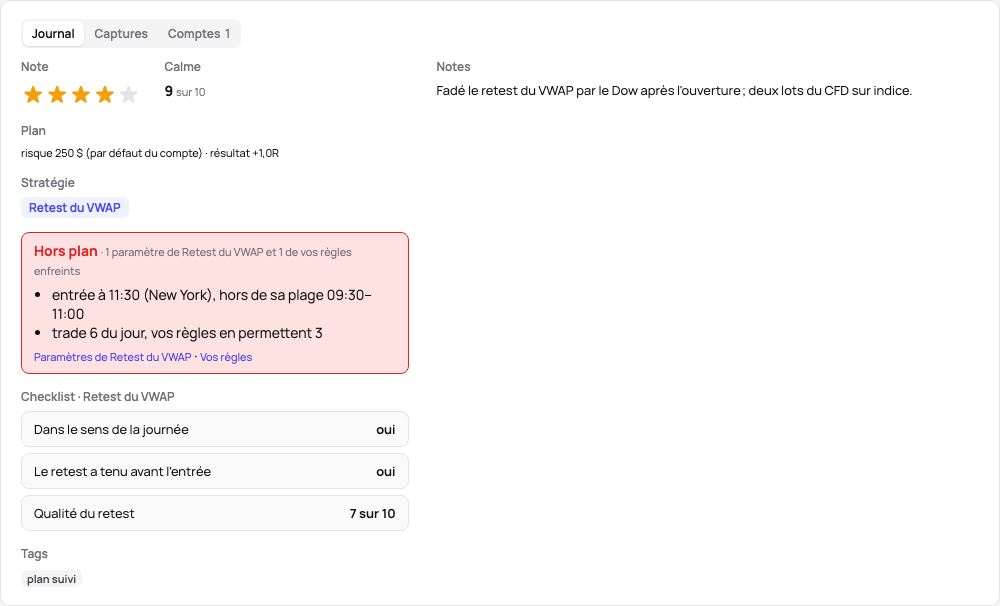
Dans le journal d’un trade, sous sa stratégie, Dans le plan dit que chaque paramètre a été respecté. Hors plan nomme en mots chacun de ceux enfreints, comme entrée à 13:30 (New York), hors de sa plage 09:30–11:30 ou risque de 320 $, au plus 200 $, avec un lien vers les paramètres. L’en-tête du trade porte la même chose en chip, et sur la page du jour la ligne de chaque trade dit ✓ dans le plan ou hors plan : à 13:30 · risque 320 $.
Un trade sans stratégie est comparé à vos stratégies par les paramètres qui décrivent un setup : la plage horaire et les jours, les instruments et la direction (le risque, la perte et les trades par jour jugent un trade mais ne le décrivent pas). Celle qui lui correspond est proposée sous son champ de stratégie, Utiliser Opening range la donne au trade avec Annuler, et la ligne du jour la propose aussi ; quand plusieurs correspondent, chacune est proposée, d’abord celle que nomme votre plan du jour. Un trade qui ne correspond à aucune, tant qu’une stratégie a de tels paramètres, est hors plan : aucune de vos stratégies ne lui correspond. Une stratégie inactive n’est pas proposée.
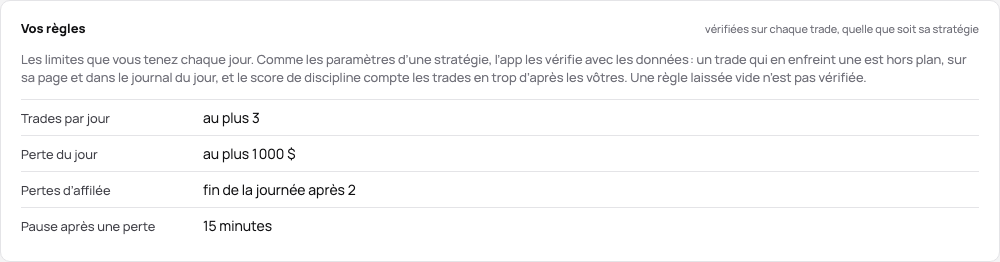
Vos règles
Section intitulée « Vos règles »La carte Vos règles, en haut de l’onglet Stratégies, tient les limites que vous gardez chaque jour, quelle que soit la stratégie. Comme les paramètres d’une stratégie, l’app les vérifie sur chaque trade avec ses données, un trade sans stratégie aussi. Chaque règle est facultative, et une règle laissée vide n’est pas vérifiée.
- Trades par jour — au plus autant sur un jour de trading, tous les comptes et toutes les stratégies ensemble ; un de plus l’enfreint. Le score de discipline compte ses trades en trop d’après ce nombre au lieu du quatrième trade.
- Perte du jour — au plus ce montant, dans la devise de votre profil : un trade ouvert une fois que le résultat clôturé du jour l’a atteint l’enfreint. Le jour compte comme la page du jour le montre, une décision copiée sur plusieurs comptes une fois, avec le résultat de son compte principal.
- Pertes d’affilée — fin de la journée après autant : un trade ouvert après elles l’enfreint.
- Pause après une perte — les minutes à attendre : un trade ouvert plus tôt après une perte l’enfreint.
Une règle enfreinte apparaît là où apparaît un paramètre enfreint : sous la stratégie dans le journal du trade (entrée 4 minutes après une perte ; votre pause est de 15 minutes) avec un lien vers vos règles, dans l’en-tête du trade et dans les lignes du jour (hors plan : 4 min après une perte). Définir vos règles les ouvre en champs et Enregistrer les règles les enregistre ; ensuite Modifier les règles les rouvre.
Annuler une modification groupée
Section intitulée « Annuler une modification groupée »Une modification groupée s’applique tout de suite, et son message en bas de la page propose Annuler pendant dix secondes. Plus tard, Changements récents sur la page Trades liste les modifications groupées (de trades et de comptes) et les imports des 30 derniers jours, chacun avec Annuler (celui d’un import dit Annuler l’import, voir les rapports) : la stratégie et les tags des trades d’une modification groupée reviennent à ce qu’ils étaient, et un tag ou une stratégie qu’elle avait créés partent quand plus rien ne les utilise. Une annulation attend si l’un de ses trades a été modifié de nouveau depuis, sur la page du trade ou par une modification groupée ultérieure ; la boîte de dialogue dit lequel, avec des liens vers les trades, et une modification groupée ultérieure s’annule d’abord. La liste montre les plus récentes d’abord, 50 par page (25 ou 100 au choix).
Modèles de notes et trades revus
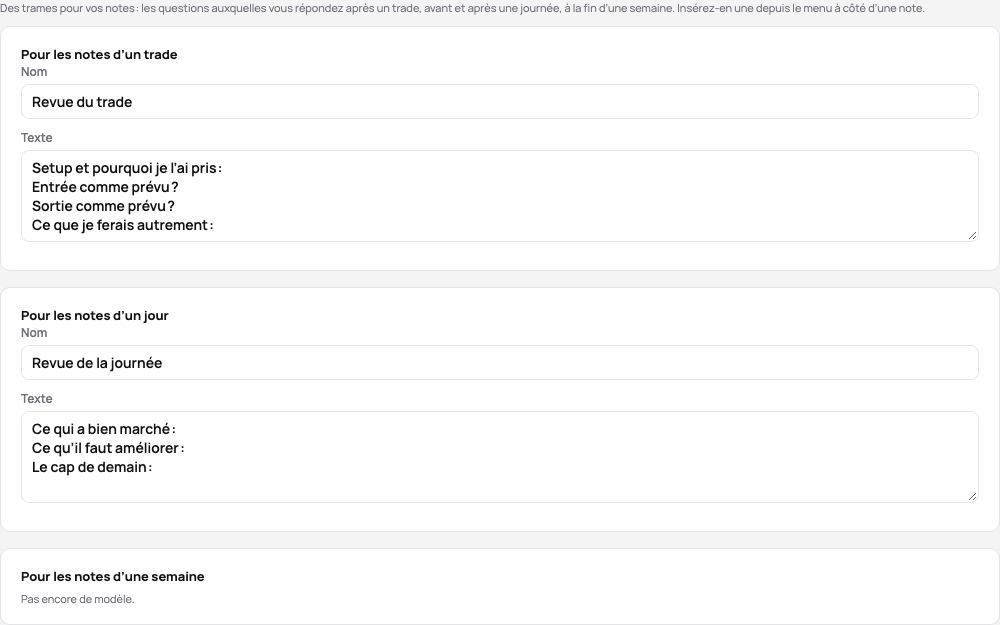
Section intitulée « Modèles de notes et trades revus »Les modèles de notes sont les questions auxquelles vous répondez à chaque fois, écrites une seule fois : pour les notes d’un trade, d’un jour et d’une semaine. Stratégies, checklists et tags → Modèles de notes les garde, chacun avec son nom et son texte, enregistrés en quittant un champ ; Nouveau modèle en ajoute un, Supprimer le modèle en retire un avec annulation. À côté d’une note, Insérer un modèle… y place le texte d’un modèle (après ce qui s’y trouve) et enregistre.
Marquer comme revu en haut de la page d’une décision, ou R au clavier, marque le trade comme revu ; appuyer à nouveau retire la marque. La liste des trades montre un ✓ à côté d’un trade revu, et Seulement non revus liste ceux qui attendent, pour qu’une séance de revue les parcoure avec ‹ › jusqu’à vider la liste. La marque reste avec la décision quand ses comptes sont regroupés ; deux décisions qui n’en font plus qu’une ne restent revues que si les deux l’étaient.
Sorties partielles
Section intitulée « Sorties partielles »Un trade va d’une position à plat jusqu’au retour à plat : son résultat est donc le même quelle que soit la façon d’apparier ses sorties à ses entrées. Quand la position a été prise à plusieurs prix et fermée en plusieurs fois, le réglage Appariement des sorties partielles du compte décide comment ce résultat se répartit entre les sorties :
- FIFO – une sortie prend d’abord les unités les plus anciennes encore détenues, comme comptent les relevés des courtiers ;
- LIFO – d’abord les plus récentes ;
- Coût moyen – le prix moyen de toutes les unités encore détenues, comme comptent les plateformes crypto.
Automatique, le réglage par défaut, est FIFO, et le coût moyen pour la crypto et les perpétuels. L’onglet Exécutions d’un trade à sorties partielles montre le résultat de chaque sortie selon la méthode du compte, après ses propres frais et sa part des frais des entrées (le funding d’un perpétuel et le swap du forex ne comptent que dans le résultat du trade). Un trade ouvert avec des sorties jusqu’ici montre Réalisé jusqu’ici parmi ses données. La méthode se choisit sur la page du compte (Modifier sur la carte Compte) et s’applique aussitôt : rien n’est reconstruit, et les résultats des trades, le solde, le calendrier et les statistiques restent tels quels.
Achat de 50 actions à 199,80, 60 à 205,30 et 40 à 213,00, puis vente de 70 à 215,40 et 80 à 222,45 : le trade a rapporté 2 046 $. FIFO le répartit en +982 $ et +1 064 $, LIFO en +399 $ et +1 647 $, le coût moyen (205,52) en +691,60 $ et +1 354,40 $.
Une clôture manquante
Section intitulée « Une clôture manquante »L’historique d’un broker peut omettre une exécution : l’add-on NinjaTrader ne tournait pas, ou une synchronisation n’a lu que les derniers jours. Les connexions qui indiquent leurs positions – l’add-on NinjaTrader 8 depuis la version 1.2.0, Rithmic, TopstepX, OANDA, cTrader, DXtrade, IG, Capital.com, TradeLocker et les programmes pour MetaTrader depuis la version 1.3.0 – envoient les positions ouvertes de chaque compte à chaque synchronisation, et TakeJournal les compare à la position que donnent vos exécutions :
- Là où le broker ne détient aucune position alors que le journal garde encore un trade ouvert, sa clôture manque : le
trade est clôturé sans sortie à cet endroit. Sa sortie et son résultat sont inconnus (
? (clôture manquante)), il est donc exclu de vos statistiques, du calendrier et de Spotter, et les nouvelles exécutions ne lui sont jamais appariées. - Là où les positions diffèrent d’une façon qu’aucune clôture manquante n’explique (le broker long 3, le journal long 1), aucun trade ne change ; la page du trade ouvert dit ce que montre chaque côté.
- Une différence compte à partir de son deuxième rapport, donc une exécution encore en route ne déclenche rien.
- La page du trade, le compte et la carte de la connexion l’indiquent, et une alerte du type Une clôture manquante arrive sur la page Comptes, sur vos appareils avec notifications et par e-mail ; Profil → Notifications la désactive.
- Les brokers d’actions signalent aussi leurs positions : tastytrade à chaque synchronisation, Interactive Brokers (quand sa requête Activity inclut Open Positions) et les brokers via SnapTrade une fois par jour, avec l’historique qu’ils lisent. Un écart qu’aucune clôture manquante n’explique (des actions transférées depuis un autre broker) n’y change rien et ne déclenche aucun avertissement.
Corrigez-le sur la page du trade : Ajouter l’exécution de clôture (son sens, sa taille, son prix et son heure ; le trade se clôture avec son résultat), importez à nouveau les exécutions du jour là où le compte accepte un fichier, ou Le clôturer sans sortie (le trade reste exclu de vos statistiques et l’alerte prend fin). Rithmic n’indique que les contrats qu’un compte détient ou a tradés ce jour-là, donc une clôture qu’il ne connaît plus est trouvée dès que le compte trade à nouveau ce contrat. NinjaTrader 8 : une clôture manquante →
Splits et changements de symbole
Section intitulée « Splits et changements de symbole »Un split change le nombre d’actions d’une position sans trade : après un split de 2 pour 1, 30 actions en font 60 à moitié prix. Split ou changement de symbole dans l’onglet Exécutions d’un trade sur actions en saisit un : un split (plus d’actions nouvelles qu’anciennes, 2 pour 1 ou 3 pour 2), un regroupement (moins, 1 pour 10) ou un changement de symbole (un nouveau ticker pour les mêmes actions), avec le jour où il prend effet. Les exécutions de l’action avant ce jour comptent alors comme elles compteraient après, dans tous les trades du compte : un split multiplie les actions et divise le prix, un changement de symbole donne le nouveau ticker, si bien qu’une vente après ce jour clôt ce qui a été acheté avant. Le résultat de chaque trade reste le même, et les exécutions restent telles que le broker les a déclarées.
L’onglet Exécutions montre le split ou le changement de symbole à son jour, et une exécution qu’il change avec la quantité, le prix ou le ticker du broker barrés à côté de ce qui compte maintenant. Modifier et Retirer sur sa ligne le changent, et Changements récents sur la page Trades liste chacun avec Annuler. Cela marche sur chacun de vos comptes, même celui qu’un broker synchronise.
Interactive Brokers (les Corporate Actions de son relevé Activity, par la connexion ou dans un fichier Flex Query), tastytrade et SnapTrade déclarent les splits et changements de symbole d’une action, et ils arrivent avec la synchronisation ou l’import, marqués du broker : ils restent tels que le broker les a déclarés, sans Modifier ni Retirer. Un split compte selon le rapport que le broker indique, ou selon les actions qu’il a retirées et rendues quand elles donnent un rapport simple (4 pour 1, 1 pour 10, 3 pour 2) ; les nouvelles actions d’un dividende en actions, selon ce que le compte détenait avant. Celui que vous avez déjà saisi n’est pas pris deux fois, et le journal refuse d’en saisir un à côté de celui du broker. Ce que le journal ne compte pas (une fusion, un spin-off, un split dont le broker omet le rapport, l’ajustement d’une option), un fichier importé le liste parmi les lignes non comptées : saisissez vous-même ce split et clôturez à la main une position qu’une fusion a retirée.
Ce qu’une synchronisation ou un relevé importé n’a pas pu compter reste sur le compte. La page du compte et l’onglet Exécutions de l’action listent chaque opération avec son jour, ce qu’elle a déplacé, les mots du broker et ce qu’il faut faire : saisir le split, ajouter l’exécution de clôture qu’une fusion laisse de côté, ou ajouter les actions qu’un spin-off ou un transfert a déplacées. Fait la retire une fois que la position tombe juste, avec une annulation.

Une option sur l’action est ajustée avec elle. Un split entier (2 pour 1, 3 pour 1) propose dans son formulaire d’ajuster de façon standard les options que vous avez détenues pendant le split : autant de contrats pour un au strike divisé de même, chacune sa propre ligne dans l’onglet Exécutions de l’option. Tout autre, vous le saisissez avec Ajustement d’option dans l’onglet Exécutions d’un trade d’options : Après un split (les nouveaux contrats pour les anciens et le nouveau strike) ou Nouvelle livraison (les mêmes contrats sous la nouvelle racine donnée par le broker, comme MSFT1, et le nombre d’actions qu’un contrat livre). Les ajustements d’une option d’Interactive Brokers et de tastytrade arrivent avec la synchronisation ou l’import.

Voir aussi
Section intitulée « Voir aussi »L'IA répond à partir de notre guide : le fonctionnement de TakeJournal, les imports, les comptes de prop firm, les offres.
Votre question part chez Anthropic pour obtenir une réponse. Nous gardons la conversation 30 jours pour améliorer le guide, puis nous la supprimons. Pas de conseil en investissement. Politique de confidentialité